
UTAGEとStripeの決済連携、手順が分かりにくい…

UTAGE導入前だけど、決済連携でつまずかないか不安…
どちらの悩みも、この記事で解決できます。
「事前審査なしで始められる」手軽さの一方、「アカウントBANの危険性」も指摘されるStripe(ストライプ)。
UTAGEの決済方法として連携すべきかも含めて、この記事でお悩みを解消してください。
▼ すでにUTAGEをお使いの方(設定手順を知りたい)
→「UTAGEとStripeの決済連携方法」へジャンプ
▼ UTAGE導入を検討中の方(決済をちゃんと組めるか不安)
→そのまま読み進めてください。手数料・審査・凍結リスクまで、この記事で不安をつぶせます。
UTAGEで決済連携できる代行サービス5社を徹底比較
決済代行サービス「Stripe(ストライプ)」とは?
Stripe(ストライプ)は、クレジットカード決済、ウォレット決済など幅広い方法に対応する決済代行サービス。
世界的な大企業もおおくStripeを導入しており、セキュリティや安定感に優れたプラットフォームです。
| Stripe(ストライプ)の概要 | |
|---|---|
| 提携会社 | Amazon、Google、Airbnb、Shopify、TOYOTA、NIKKEIなど数百万社 |
| 決済方法 | Visa / MasterCard / JCB / AMEX / Apple Pay / Google Pay など |
| 手数料 | 決済ごとに 3.6%~(国内クレジットカード決済の場合) |
| 振込タイミング | 初回の支払いが成功してから通常7営業日後(日本の場合) |
| 提供会社 | Stripe, Inc.(アメリカ発の決済代行企業) |
Stripe(ストライプ)の特徴
Stripe(ストライプ)は、初期費用・月額費用が無料、審査なしで始められるのが特徴。
また、入金スケジュールを「毎月」「毎週」のように自由に設定できるのも他にないポイントです。
制限付きの業種(商材)が規定されているので、近年、アカウント凍結&売上没収が見受けられます。

海外の決済代行サービスらしい怖さがあります
UTAGEとStripe(ストライプ)の決済連携で利用できる決済方法
UTAGEとStripe(ストライプ)を決済連携すると、以下の決済方法を利用できます。
- クレジットカード決済
- 銀行振込
- ウォレット
- コンビニ決済
Stripe(ストライプ)ではさまざまな決済方法を利用できるので便利です。
UTAGEとStripe(ストライプ)の決済連携で利用できる支払い回数
UTAGEとStripe(ストライプ)を決済連携すると、以下の支払い回数を設定できます。
- 一括払い
- 複数回・分割払い
- 継続課金
UTAGEの商品管理から支払い回数を設定できます。
Stripe(ストライプ)と決済連携するデメリット
Stripe(ストライプ)のデメリットを紹介します。
- アカウント凍結(BAN)されるリスクがある
- アカBAN後、売上金が没収される可能性がある
- 決済手数料の返金がない
- 禁止 / 制限付きの業種が規定されている
Stripe(ストライプ)と決済連携するメリット
Stripe(ストライプ)のメリットを紹介します。
- 事前審査がない(はじめやすい)
- 初期費用・月額費用が無料
- 支払い方法が幅広い
- 入金サイクルを設定できる(毎月、毎週)
- 世界的企業が利用するセキュリティの高さが安心
Stripe(ストライプ)と他の決済代行サービスを比較
UTAGEで使える決済代行はStripeだけではありません。他の決済代行サービスも押さえておきましょう。
| 決済代行サービス | 特徴 | おすすめケース | 決済手数料 (クレジットカード) |
|---|---|---|---|
| Stripe (ストライプ) | 国内外で使いやすい 審査がゆるい | 審査不要で運用したい | 3.6%~ |
| UnivaPay (ユニバペイ) | 日本市場に特化 手数料が安い | コンテンツビジネス 無形の商材を販売したい | 3.2%~ |
| AQUAGATES (アクアゲイツ) | 個人店舗にも対応 導入スピードが早い | 他社で審査に通らなかった リスクヘッジとして利用 | 3.2%~ |
| テレコムクレジット | 入金サイクルが早い ニッチなジャンルに対応 | 他社で審査に通らなかった リスクヘッジとして利用 | 3.0%~ |
| FirstPayment (ファーストペイメント) | 情報商材にも対応 インフルエンサー向き | 他社で審査に通らなかった リスクヘッジとして利用 | 要問合せ |
※決済手数料は販売商品によって変更となる可能性もあります(要問合せです)。

自分の商材だと、どの決済会社が一番いいの?
そんなあなたに向けて決済代行サービス5社を横並びで比較したこちら👇が決定版です。
▶ UTAGEの決済代行サービス5社を徹底比較|あなたに合う選び方
Stripe以外の”人気”決済代行サービスとの設定方法は、こちらも参考にしてください。
Stripe(ストライプ)のUTAGE決済プランにかかる費用
UTAGEでStripe決済を使う場合、かかるのは「Stripeの決済手数料」だけです。初期費用・月額固定費はかかりません(使った分だけ、の従量制)。
| 項目 | 内容 |
|---|---|
| 決済手数料 (クレジットカード) | 3.6% (税込) |
| 初期費用・月額固定費 | なし |
| 入金サイクル (日本) | 原則、売上確定から4営業日後に自動振込 |
| 入金タイミングの設定 | 「毎週」「毎月」などに変更可 |
決済手数料は、売上が立ったときにだけ差し引かれます。売れなければ費用はゼロなので、「固定費が怖い」という人でも導入しやすいのがStripeの強みです。
入金って、いつ振り込まれるの?売上がすぐ引き出せないと不安…
Stripeは、原則として「売上が確定してから4営業日後」に、登録した口座へ自動で振り込まれます。
UTAGE×Stripeの設定では、入金の頻度は「毎週」「毎月」などに設定でき、資金繰りに合わせて調整できます。
\決済の不安が消えたら、14日間トライアル!/
UTAGEは14日間の無料お試しができます。
毎月一回【60分】無料オンライン相談もあるので安心!
UTAGEとStripe(ストライプ)の決済連携によくある質問
UTAGEとStripeの決済連携に事前審査はありますか?
事前審査はありません。
まずStripeアカウントを作成し、その後に本番利用の申請(アクティベーション)を行う仕組みです。
すぐに使い始められるのがStripeの利点です。
UTAGEとStripeの決済連携にかかる決済手数料は?
クレジットカード決済で3.6%です。
初期費用・月額固定費はかからず、売上が立ったときにだけ差し引かれます。
Stripeで設定できる入金サイクルは?
売上確定から4営業日後に自動で振り込まれます。
※Stripe×UTAGEを連携すると「毎週」「毎月」から入金サイクルを設定できます。
UTAGEとStripeの決済連携に運用コストはかかる?
Stripe自体に月額固定費はありません。
かかるのは決済のたびの手数料(3.6%)のみです。
Stripeでアカウント凍結されてしまうのは、なぜ?
禁止・制限業種での利用や、規約に反する取引が検知された場合などに、アカウントが制限・凍結されることがあります。心当たりのない不審な取引が増えた場合も対象になり得ます。
本当に売上金が没収されることはありますか?
規約違反などでアカウントが凍結された場合、売上金が引き出せなくなったり、保留・返還の対象になる”可能性”はあります。
正規のビジネスで規約を守っていれば、過度に恐れる必要はありませんが、禁止業種の確認は事前にしておくと安心です。
Stripeの禁止/ 制限付きの業種ってなに?
Stripeには利用できない業種・制限のある業種が定められています。
自分の商材が該当しないか、導入前に公式の禁止業種リストで確認しておきましょう。
- 違法なコンテンツ・サービス
- アダルトコンテンツ・サービス
- 暴力的なコンテンツ・サービス
- 悪質で詐欺の疑いのあるコンテンツ・サービス
- 政府サービス
- ギャンブル
- マリファナ
- 擬似医薬品・栄養補助食品
- 旅行
- 武器や爆発物など危険物
- カンナビジオール (CBD)
- 金融サービス
- ヴェポライザーおよび電子タバコ
- 医薬品、医療機器
- 非法定通貨
- アルコールなど年齢制限のあるもの
Stripeは3Dセキュアに対応していますか?
対応しています。本人認証を挟むことで、不正利用のリスクを下げられます。
3Dセキュアとは?
インターネット上でクレジットカード決済を安全におこうなうための仕組み。
決済時に本人認証パスワードによる本人確認をおこなうことで不正使用を未然に防止するサービスです。
UTAGE で Stripe(ストライプ)を決済連携する方法
UTAGEとStripeの決済連携(新システム)の方法を解説します。
「本番モード」と「テストモード」を両方登録することで、ファネル共通設定でモード切り替えをした際に、決済モードが自動連携されます。
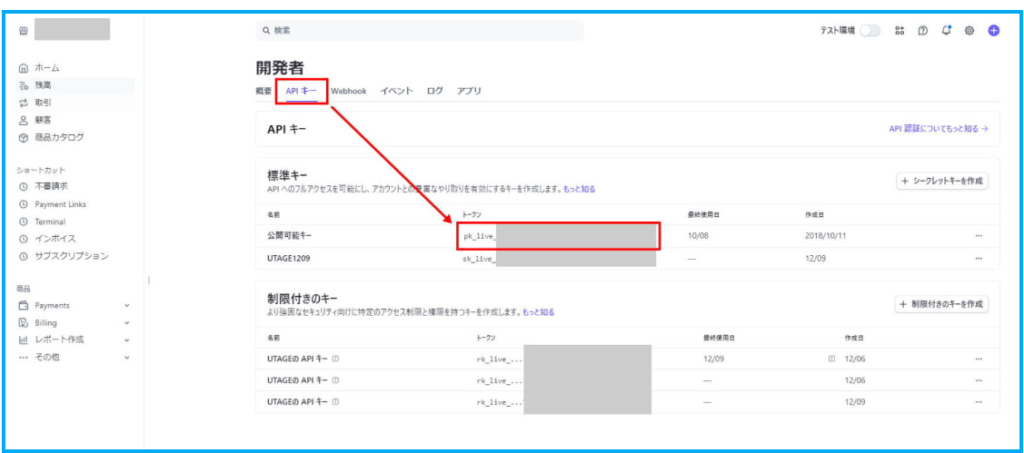
Stripe管理画面にログインし、画面右上の「テスト環境」が【オフ】になっていることを確認してください。

画面左下メニューから「開発者」画面へアクセスします。
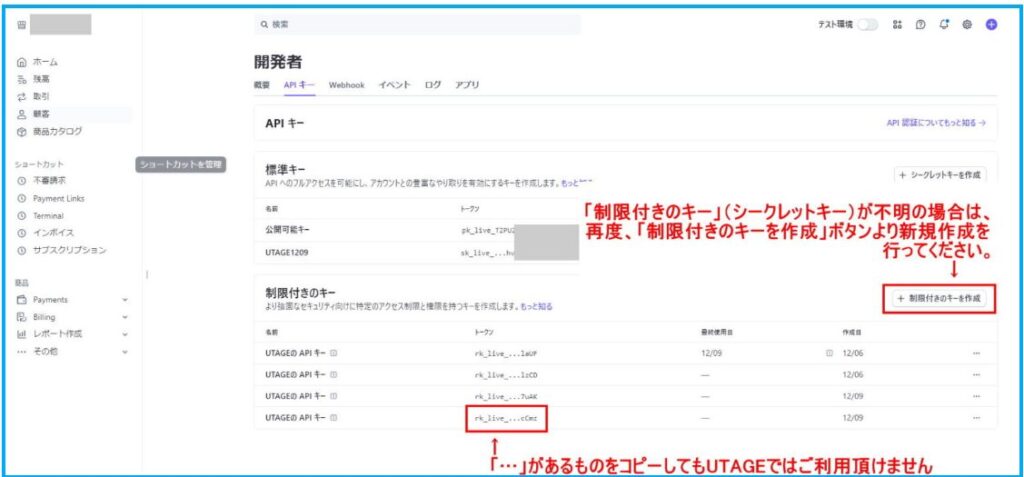
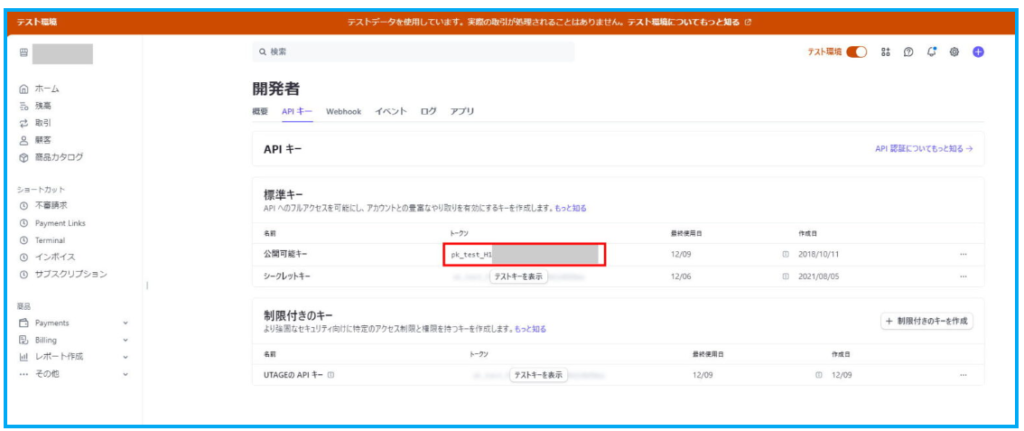
「APIキー」タブをクリックして、【公開可能キー】のトークン部分をコピーします。
※コピーした内容はメモ帳等のテキストエディタに貼り付けしておきます。
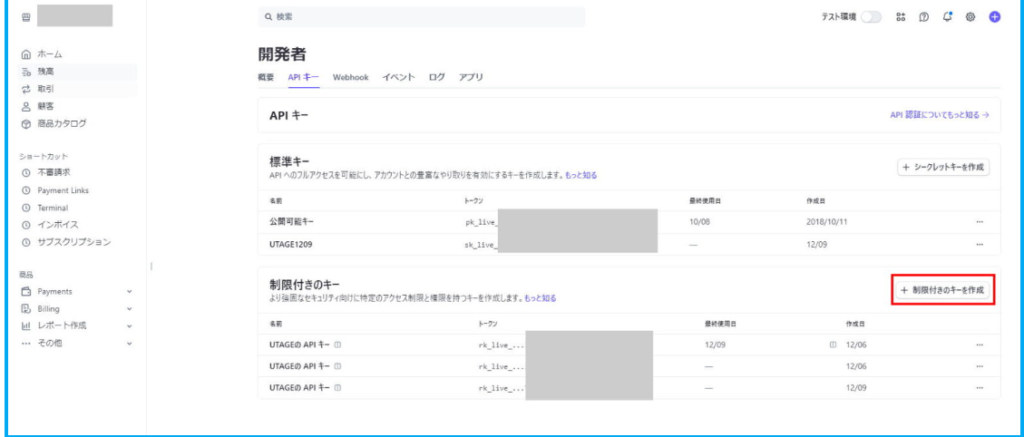
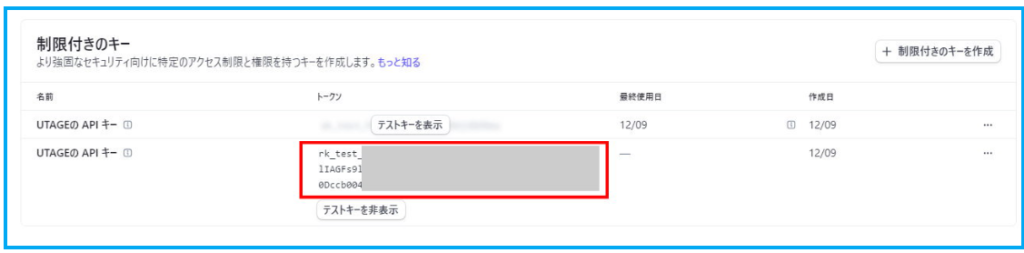
【+制限付きのキーを作成】ボタンをクリックします。
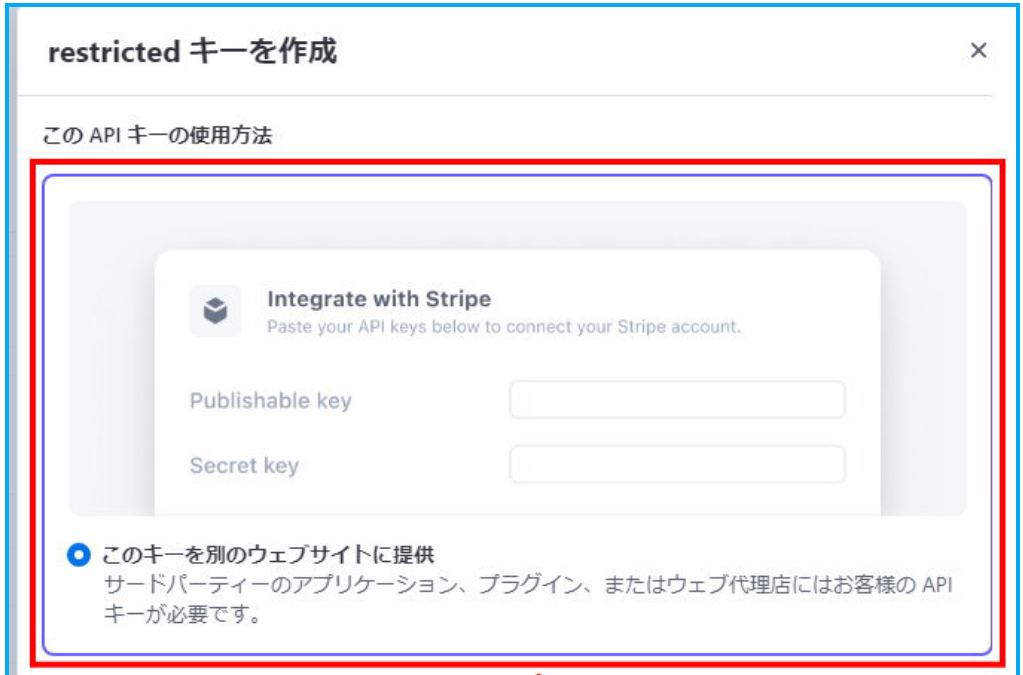
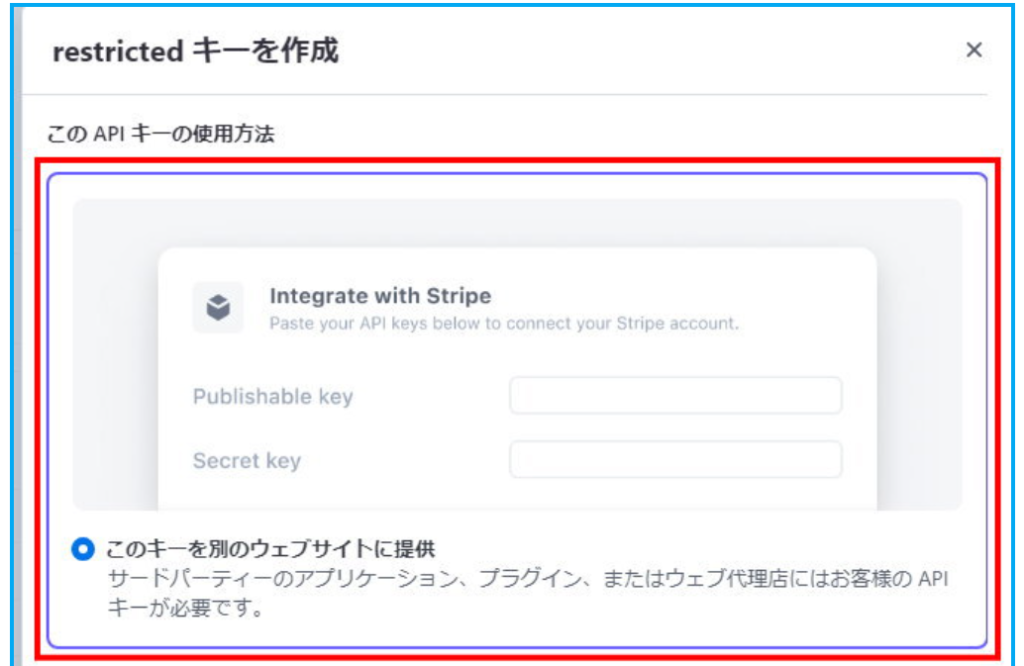
「restrictedキーを作成」画面で、「このキーを別のウェブサイトに提供」を選択し【続行する→】ボタンをクリックします。
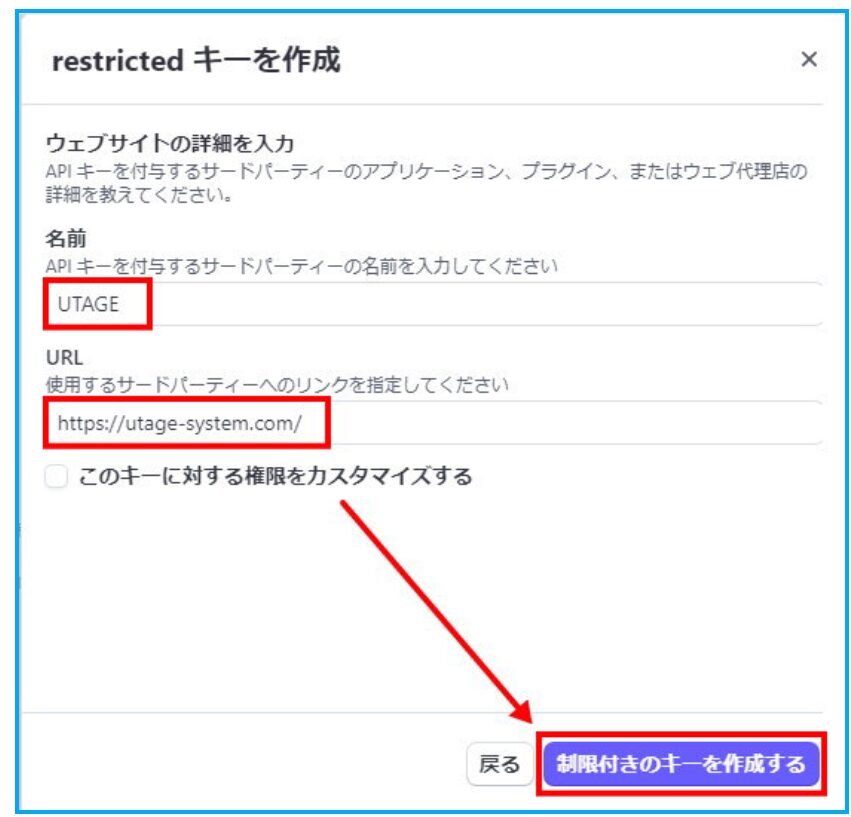
「ウェブサイトの詳細を入力」の画面で、名前に【UTAGE】、URLに【https://utage-system.com/】を入力し、【制限付きのキーを作成する】ボタンをクリックします。
表示された「APIキー」(シークレットキー)をコピーして、メモ帳等に貼り付けておきます。
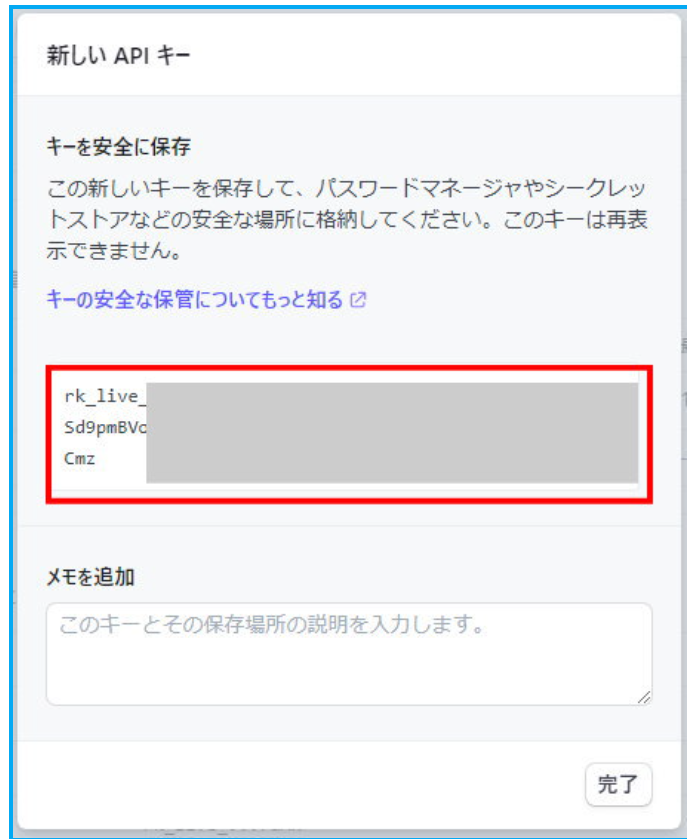
※本番モードのシークレットキーは、一度しか取得できません。
『rk_live_』のマスク化された状態(*を含む適切でない形式)で入力するとエラになります。
控えがない場合は【+制限付きのキーを作成】ボタンより新しいシークレットキーを作成してください。
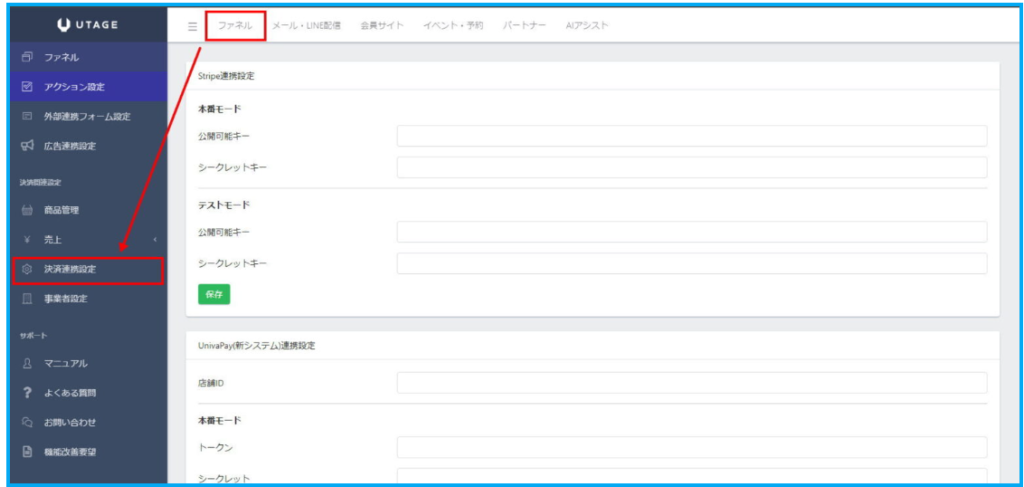
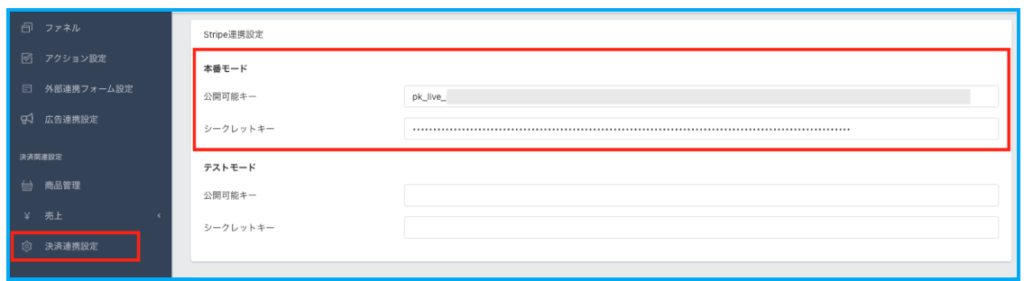
UTAGE画面に戻り、Stripe決済連携の【本番モード】の箇所に「公開可能キー」と「シークレットキー」を入力します。
※本番モードのキーを、テストモードの箇所に入力してしまうと正しく動作しません。
※本番モードの公開可能キーは、『pk_live_~~~~~~~~~~~~』の形式となります。
Stripe管理画面に戻り、画面右上の「テスト環境」を【オン】に切り替えます。

「開発者」 > 「APIキー」より「公開可能キー」をコピーします。
※テストモードとなっていることを確認してください。
【+制限付きのキーを作成】ボタンをクリックします。
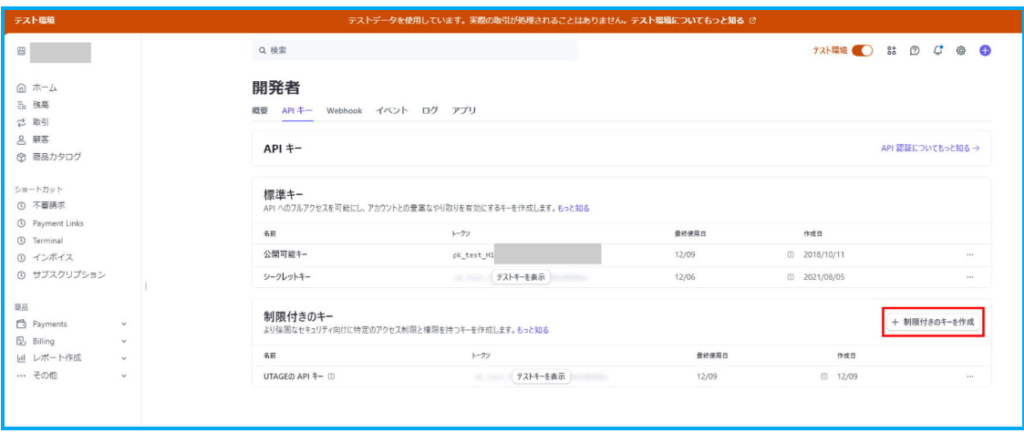
「restrictedキーを作成」画面で、「このキーを別のウェブサイトに提供」を選択し、【続行する→】ボタンをクリックします
「ウェブサイトの詳細を入力」の画面で、名前に【UTAGE】、URLに【https://utage-system.com/】を入力し、【制限付きのキーを作成する】ボタンをクリックします。
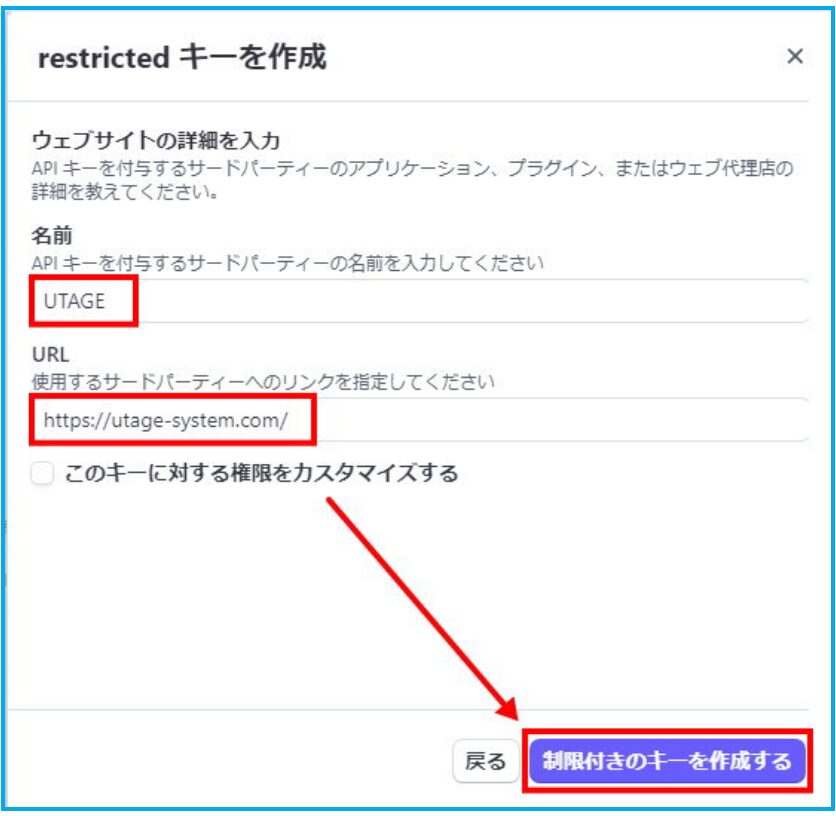
追加された「制限付きのキー」(シークレットキー)で「テストキーを表示」をクリックして、コピー後にメモ帳等に貼り付けておきます。
UTAGE画面に戻り、Stripe決済連携の【テストモード】の箇所に「公開可能キー」と「シークレットキー」を入力します。
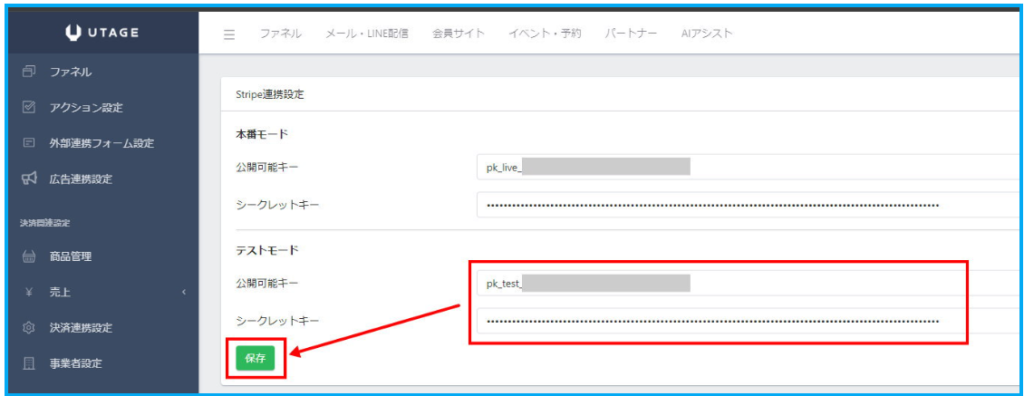
保存を押下して保存すれば完了です。
Stripe決済の商品管理(商品登録)
Stripe決済の支払い回数の設定方法を解説します。
- 一括払い
-
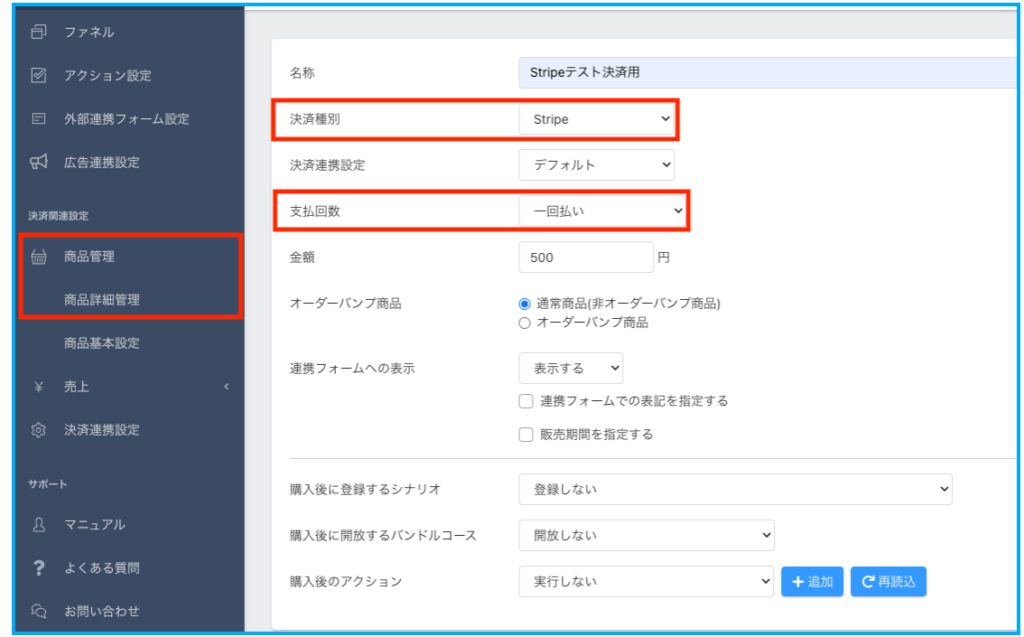
商品管理>商品詳細より決済種別「Stripe」支払回数「一回払い」を選択

UTAGEマニュアル - 複数回・分割払い
-
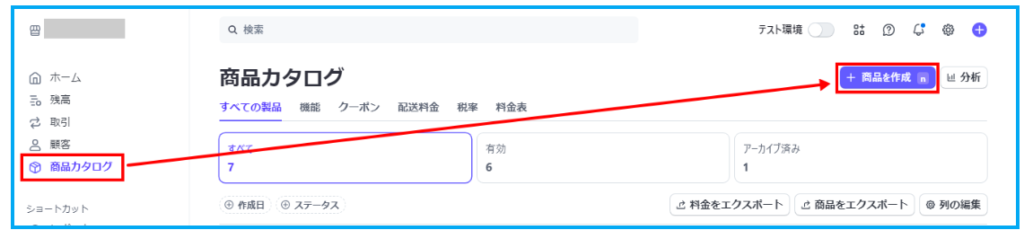
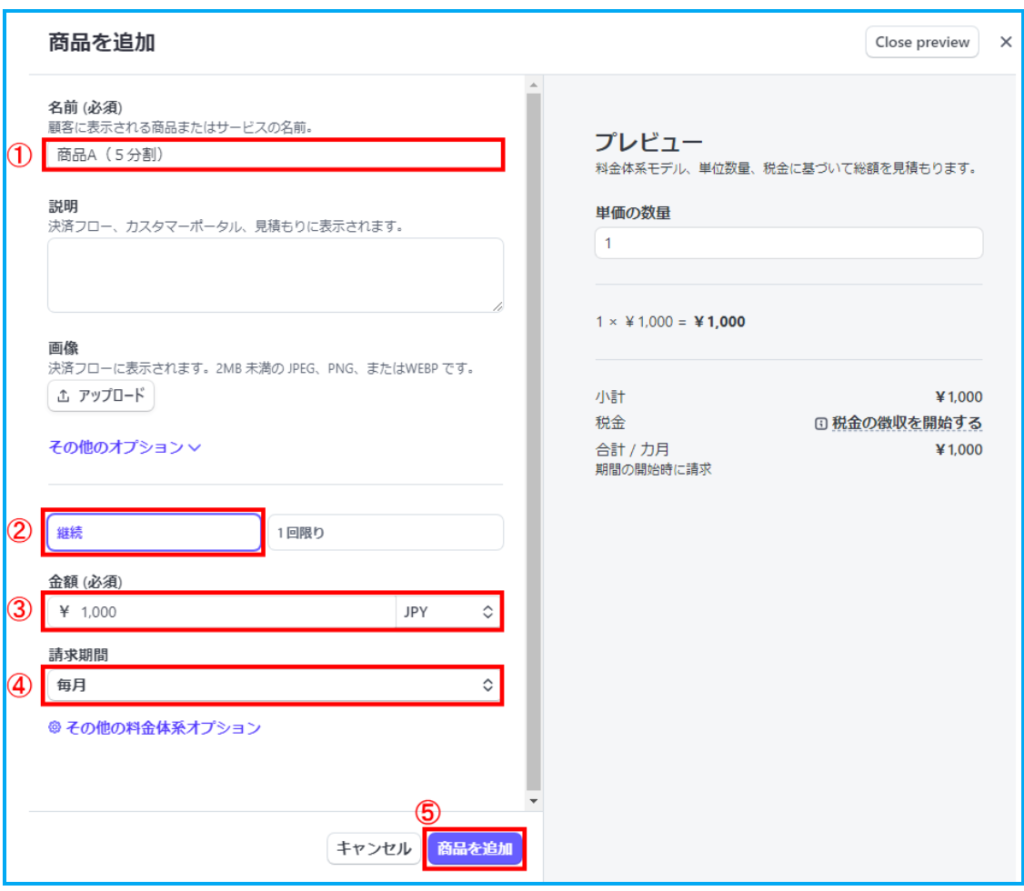
「Stripe」管理画面にログインし、商品カタログにある「+商品を作成」をクリックします。
UTAGEマニュアル 商品情報を設定し「商品を追加」をクリックします。
UTAGEマニュアル - 名前:商品名称を設定
- 継続、1回限り:継続を選択
- 金額:複数回・分割払い1回あたりの決済金額を入力
- 請求期間:複数回・分割払いの請求期間を設定
※毎日・毎週・毎月・毎年・3カ月ごと・6カ月ごと・カスタムより選択
※毎月、分割決済を行う場合は「毎月」を選択 - 【商品を追加】ボタンをクリック
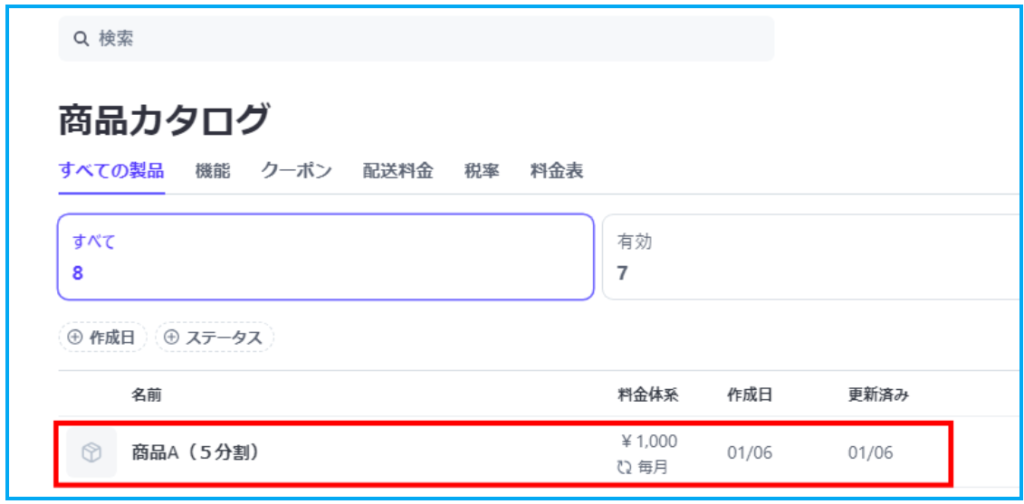
商品カタログ画面内に作成した商品データが追加されたことを確認する。
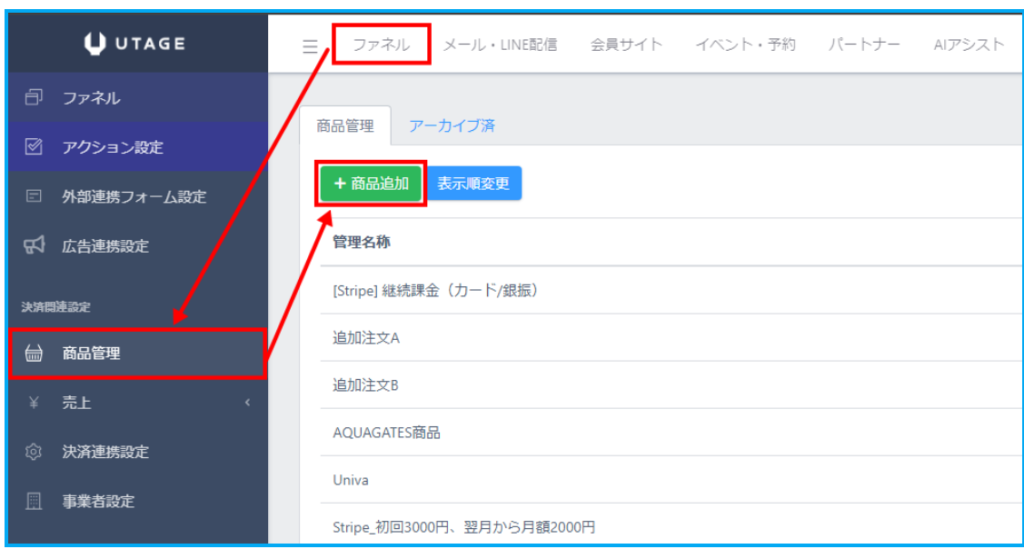
UTAGEマニュアル UTAGE > ファネル > 商品管理 > 【+商品追加】ボタン押下して商品データを作成します。
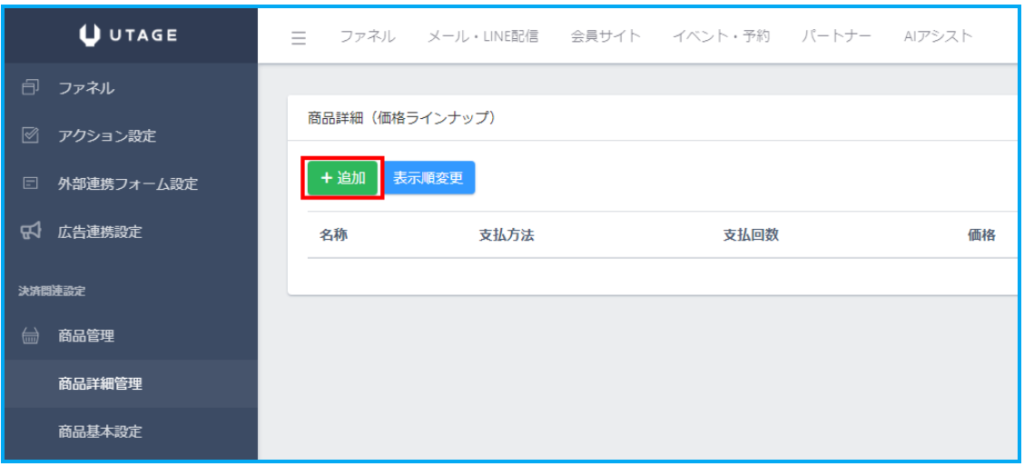
作成した商品名をクリックして、商品詳細(価格ラインナップ)画面にて【+追加】ボタンをクリックします。
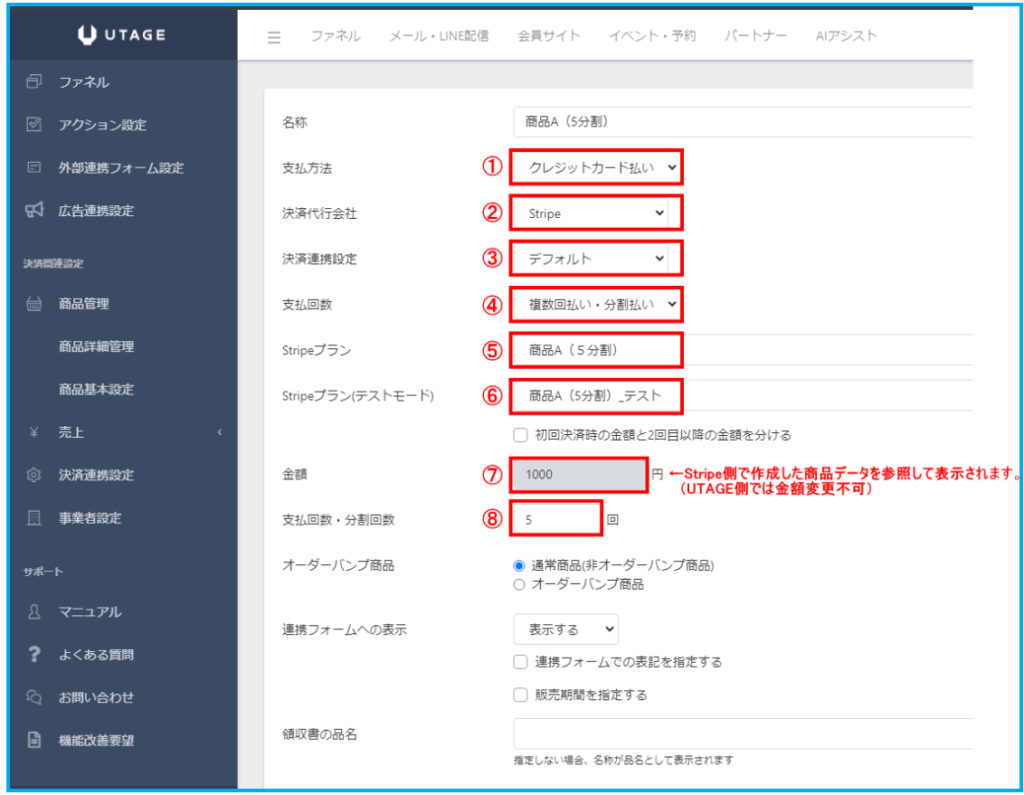
商品詳細データの設定を行います。
UTAGEマニュアル - 支払方法:クレジットカード払いを選択
- 決済代行会社:Stripeを選択
- 決済連携設定:決済多重化設定を行っている場合は、任意の決済連携設定名を選択
- 支払回数:複数回払い・分割払いを選択
- Stripeプラン:Stripe側で作成した商品名を選択
- Stripeプラン(テストモード):Stripe側(テスト環境:オン)で作成した商品名を選択
- 金額:複数回・分割払いの1回あたりの決済金額が間違っていないか確認
- 支払回数・分割回数:支払回数・分割回数を設定
- 継続課金
-
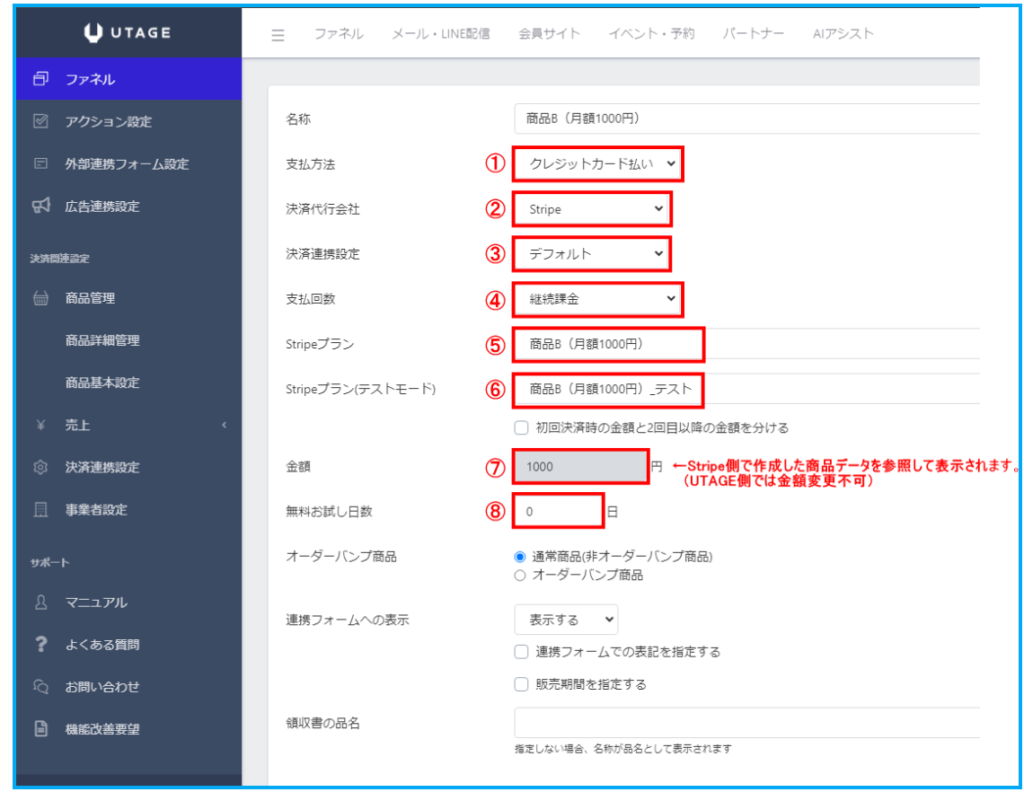
Stripeで継続課金を設定する場合もStripe管理画面上で商品を作成する必要があります。
※操作手順は『複数回払い・分割払いの場合』と同様。
継続課金では、UTAGE画面の商品管理 > 「商品詳細(価格ラインナップ)」にて「支払回数」を継続課金に設定します。
UTAGEマニュアル - 支払方法:クレジットカード払いを選択
- 決済代行会社:Stripeを選択
- 決済連携設定:決済多重化設定を行っている場合は、任意の決済連携設定名を選択
- 支払回数:継続課金を選択
- Stripeプラン:Stripe側で作成した商品名を選択
- Stripeプラン(テストモード):Stripe側(テスト環境:オン)で作成した商品名を選択
- 金額:継続課金1回あたりの決済金額が間違っていないか確認
- 無料お試し日数:無料期間を設定
UTAGEとStripe(ストライプ)の決済連携方法【まとめ】
本記事ではUTAGEとStripe(ストライプ)の決済連携について解説しました。
UTAGEとStripe(ストライプ)の決済連携を下記にまとめます。
- 初期費用・月額費用が無料、審査なしで始められる
- 事前審査がない
- 初期費用・月額費用が無料
- 支払い方法が幅広い
- 入金サイクルを設定できる(毎月、毎週)
- 世界的企業が利用するセキュリティの高さが安心
- アカウント凍結(BAN)されるリスクがある
- アカBAN後、売上金が没収される可能性がある
- 決済手数料の返金がない
- 禁止 / 制限付きの業種が規定されている
Stripeは事前審査なしで始められるのがおすすめポイント。
大企業も導入している信頼感のあるStripeですが、運用中に商品が審査され、突然アカウント凍結されるリスクがあるので要注意です。
禁止 / 制限付きの業種で規定されいない商品でしたら、Stripeを導入しても安全な場合もありますよ。
\決済の不安が消えたら、14日間トライアル!/
毎月一回【60分】無料オンライン相談もあるので安心!