
UTAGEでLINE配信をしたいけど、どう使うの?

LINE配信だけなら、他のツールでもよくない?
——わざわざググってこの記事に辿り着いてくれたあなたは、このあたりを確かめたいはずです。
筆者は複数のメディアでLINE・メール配信のマーケティングツールを検証していますが、
UTAGE(ウタゲ)のLINE配信は「LINE単体の機能はどうか」という視点で見てしまうと後悔します。
UTAGEの価値は、LINE配信をメール配信・決済と連携させられることにあるからです。
この記事では、その使い方・料金・設定と、「LINE配信だけしたい人」との線引きまで解説します。

「LINE配信だけ」ならUTAGEじゃなくてもいい、って正直に教えてくれるんだね。
UTAGEのLINE配信とは?
UTAGE(ウタゲ)のLINE配信は、LINE公式アカウントと連携して、一斉配信・ステップ配信・リマインダ配信などを行える機能です。
- 即時配信・予約配信
- ステップ配信(自動で複数回メッセージ配信)
- セグメント配信(タグを使って属性別に送信)
- LINE登録からメルマガへの自動連携
- LINE上で商品購入・決済・納品までの導線構築
ポイントは、UTAGEのLINE配信が、UTAGE内のメール配信・LP・決済と連携してつなげられること。
「LINE配信だけ」を使いたおしたいなら、LINE特化ツールのほうが効果的ですが、
UTAGEを導入すべき人は、LINEとメール配信を併用し、そのまま決済まで一体で回したい人です。
UTAGEと他LINE配信ツール(プロラインフリー・エルメ・Lステップ)の違い
ここでは、UTAGEと他の人気LINEツール(Lステップ・エルメ)の違いを比較します。
| 比較項目 | UTAGE | プロラインフリー | エルメ | Lステップ |
|---|---|---|---|---|
| ステップ配信 | 可 | 高度な設計 | 可 | 高度な設計 |
| タグ管理 | 可 | 高度な設計 | 可 | 高度な設計 |
| メルマガ連携 | ツール内連携 | 外部連携 | 外部連携 | ツール内連携 |
| 決済機能 | ツール内完結 | ツール内完結 | ツール内完結 | ツール内完結 |
| 無形商品 | アカウントBAN されにくい | アカウントBAN されにくい | アカウントBAN されにくい | アカウントBAN されやすい |
| 納品(会員サイト) | ツール内連携 | ツール内連携 簡易的 | 外部ツール要 | 外部ツール要 |
| 公式サイト | UTAGE 公式 | プロラインフリー 公式 | エルメ 公式 | Lステップ 公式 |
「LINEを中心に据えたい」ならプロラインフリー・エルメ・Lステップ
「LINEも含めて集客〜販売を一体化したい」ならUTAGE、という選び方になります。
▶プロラインフリーでLINE中心の自動化をすすめたい人はこちら!
▶UTAGE・プロラインフリー・エルメ・Lステップを徹底比較する!
UTAGEで LINE配信する際の注意点
UTAGE(ウタゲ)のLINE配信を利用するうえで知っておくべき注意点を、利用者目線でわかりやすく紹介します。
注意点①:送信数によって追加料金が発生する
UTAGEのLINE配信は、LINE公式アカウントのMessaging APIを通じて行われます。
そのため、月間のっメッセージ送信数が増えると、LINE公式アカウントの有料プラン(月額5,000円〜)への切り替えが必要になるケースもあります。
- 無料プランでは、月200通まで(無料)
- それ以上の配信が必要な場合は、ライトプラン・スタンダードプランへの移行が必要
- UTAGE自体の月額とは別に、LINE公式側の費用もかかる可能性があります
解決策
▶配信対象者をセグメントで絞る・ステップ配信に分散するなどで、送信数を節約できます。
注意点②:高度なマーケティング設計には慣れが必要
UTAGEは初心者でも扱いやすい設計ですが、タグ付け・ステップ設計・メルマガ連携などを本格的に運用しようとすると、マーケティングの基礎知識が必要になります。
とくに以下のような操作は、慣れるまで時間がかかることも。
- タグ管理によるセグメント配信
- ステップ配信の流れ(分岐・条件設定)
- メルマガとLINEを連携した“ファネル設計”
解決策
▶UTAGEには、わかりやすいマニュアル、便利なテンプレートが充実しています。14日間の無料トライアル期間を利用して慣れていきましょう。
注意点③:LINE公式アカウントとの連携手順にやや手間がかかる
UTAGEをLINE公式アカウントと連携させるには、「LINE公式アカウントの開設」「Messaging APIの設定」など、最初にめんどうな設定があります。
解決策
▶UTAGEには、図解付きのマニュアルが用意されているので、初心者でも安心して設定できます。
UTAGEのLINE配信の効果を高める活用術3選
UTAGE(ウタゲ)のLINE配信機能を使えば、ただメッセージを送るだけではなく、売上や成約率につながる“戦略的な配信”が可能です。
ここでは、とくに成果に直結しやすい「3つの活用術」をピックアップしてご紹介します。
活用術①:成約率を高めるメッセージテンプレートの活用法
UTAGEでは、登録直後〜成約までを一貫したストーリーで配信するテンプレートを設定することで、成約率が大きく向上します。
| 配信日 | 内容 | 目的 |
|---|---|---|
| 登録直後 | お礼+無料特典案内 | 信頼の土台をつくる |
| 翌日 | 体験談や事例紹介 | 共感・自分ごと化 |
| 3日目 | 悩みの解決方法を提案 | 問題提起と価値訴求 |
| 5日目 | 限定オファー・行動喚起 | 決断の後押し |
このように「流れ」を意識することで、ただの情報配信ではなく“購入に導く”LINE活用が可能になります。
活用術②:メルマガ連携で集客効果を倍増する具体例
UTAGE最大の特徴は、LINEとメルマガを連携できる点。
そこで以下のようなクロスチャネル戦略が実現できます。
具体例|LINE×メルマガの連携活用
- LINE登録でリッチな特典を案内(即効性の高いコンテンツ)
- メルマガで価値観・専門性を継続的に伝える(信頼構築)
- 購入直前は再びLINEでリマインド(行動促進)
●メルマガは長文やPDFリンクなどの情報提供に向き
●LINEは即時性とタイミングの最適化に強み。
メルマガとLINEを一括管理することで、成約までの導線が“漏れなく・ムダなく”設計できます。
活用術③:LINE配信の効果分析と改善方法(開封率・CTRの上げ方)
UTAGEでは、LINE配信の効果を数値で“見える化”できるので、改善ポイントが一目瞭然です。
分析でチェックすべき指標
| 指標 | 意味 | 改善アクション |
|---|---|---|
| 開封率 | どれだけ見られたか | タイトル改善・送信時間の調整 |
| クリック率(CTR) | リンクが押された割合 | CTAの明確化・内容の一貫性 |
| 反応率(タグ付与など) | アクションを起こした人の割合 | メッセージ内容の訴求力UP |
UTAGEなら、これらの数値を元にA/Bテストや配信リライトもすぐに対応でき、効果を“測って育てる”LINE運用が可能です。
\【14日間無料】まずはノーリスクで触ってみる/
毎月一回【60分】無料オンライン相談もあるので安心!
UTAGEの LINE配信で成約率を上げやすい「型」
「どういう使い方だと成果につながりやすいか」を、具体的な数字ではなく想定事例としてお伝えします。
モデルケース①:個人起業家がUTAGEのLINE配信で売上UPする事例
業種:オンライン講座販売(コンテンツビジネス)
利用者プロフィール:30代女性・個人起業家
Before(導入前の課題):
×ステップメールだけでは開封率が伸びず、売上が頭打ち
×LINEツールとメルマガツールの管理がバラバラで、運用が面倒
After(UTAGE導入後):
〇LINE+メルマガのハイブリッドステップ配信を構築
〇登録直後のLINE配信で高い開封率を実現
〇商品オファー配信後、成約率がアップ
本人コメント:
テンプレート通りにシナリオを組んだだけで、反応がまったく変わりました。UTAGEひとつで全体を管理できるから、作業時間も半分以下に!
モデルケース②:コーチング業界でUTAGE LINE配信を活用する事例
業種:個別コーチング(ライフコーチ・キャリアコンサル)
利用者プロフィール:40代男性・副業から独立したフリーランス
Before(導入前の課題):
×無料相談→成約までの導線が曖昧で、離脱が多かった
×LINEでのやりとりが属人的で、自動化したかった
After(UTAGE導入後):
〇LINE登録後すぐに「悩み診断→無料動画→面談申込」までを自動ステップで構築
〇面談予約率がアップ
〇さらに、オーダーバンプ活用で平均成約単価が〇〇〇円アップ!
本人コメント:
以前は“気合いとフォロー”で売ってましたが、今は“仕組み”で売れています。配信がシンプルで、初心者でも絶対使えます。
どちらの型も「人力で毎回対応する」のをやめ、順番を設計して自動で回すという発想が共通しています。
LINEもメール配信も、単発で送るツールではなく”仕組み”として組むほど成果が安定します。
だからこそ、配信を自動化・仕組み化できるツールを選ぶ価値があります。
\【14日間無料】まずはノーリスクで触ってみる/
毎月一回【60分】無料オンライン相談もあるので安心!
UTAGEのLINE配信によくある質問(FAQ)
UTAGE(ウタゲ)のLINE配信に関してよくある質問(FAQ)をまとめました。
UTAGEのLINE配信には料金がかかる?
UTAGEのLINE配信は無料で利用できます(プラン料金に含まれます)。
UTAGEのLINE配信を利用しても、追加費用は発生しません。
UTAGEの基本料金のなかにLINE配信も含まれています。
UTAGEでLINE連携できるアカウント数は?
スタンダードプランは無制限です。
UTAGEのLINE配信で投稿できる文字数は?
5,000文字まで投稿できます。
なお、LINE公式アカウントでは500文字に制限されます。
UTAGEのLINE配信には制限がある?
スタンダードプランは無制限です。
他のLINEツールと連携していても、UTAGEとLINE連携できる?
できません。
LステップやエルメなどのLINEツールとAPI連携している場合、UTAGEとはLINE連携できません。
UTAGEのLINE配信を利用するためには、LステップやエルメからUTAGEに乗り換えてください。
UTAGEの無料トライアル期間でもLINE配信できる?
はい、LINE配信できます。
UTAGEの14日間の無料トライアル期間でも、LINE配信などすべての機能を制限なく利用できます。
LINE配信だけでなく、メルマガ・決済・会員サイトなども含めて一気に試せるので、使用感の確認に最適です。
初心者でもUTAGEのLINE配信を使いこなせる?
はい、初心者でも使いこなせます。
UTAGEは、
- シンプルな管理画面
- 直感的な操作が可能
- UTAGEマニュアルが充実
という特長があり、初めてLINE配信をする方でも“迷わず操作できる”と好評です。

「Lステップで挫折したけどUTAGEならスムーズに設定できる」という声も!
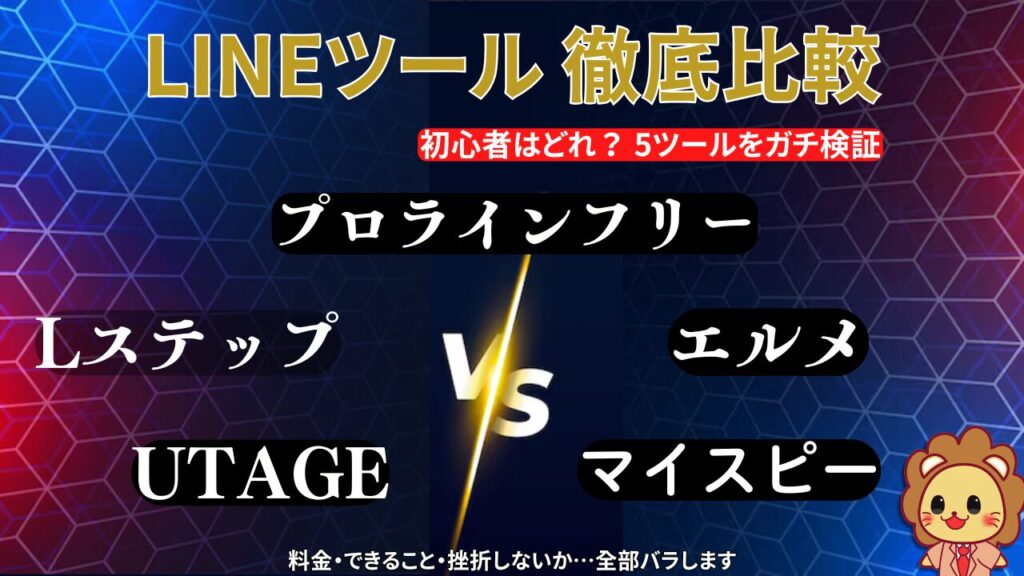
UTAGEと他のLINEツールを比較したい
UTAGEと主要LINEツール違いは下記記事で徹底比較しています。
\【14日間無料】まずはノーリスクで触ってみる/
毎月一回【60分】無料オンライン相談もあるので安心!
UTAGEのLINE配信|設定方法
UTAGE(ウタゲ)のLINE配信の設定方法を解説します。
LINE公式アカウントと連携
UTAGEのLINE配信をつかうためには、LINE公式アカウントとの連携が必須です。
LINE公式アカウントとの連携に必要な準備は下記の通り。
- LINE公式アカウントを作成する
- Messaging APIを利用する(LINE公式アカウントの操作)
- Messaging APIを連携する(UTAGEの操作)
- シナリオ設定する(UTAGEの操作)
- 経路分析設定(UTAGEの操作)
- LINEログイン認証のチャネル設定方法(LINE公式アカウントの操作)
- LINE公式アカウントの設定
- LINE連携を確認(テスト登録)
LINE公式アカウントとの連携作業は初回のみですが、ややこしいので別記事にてまとめます。
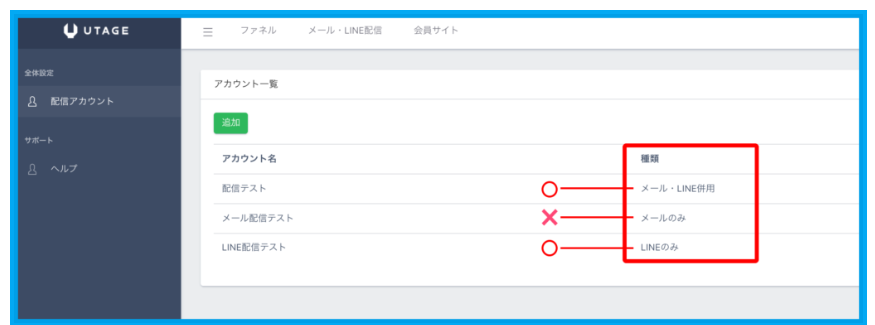
配信アカウントを追加
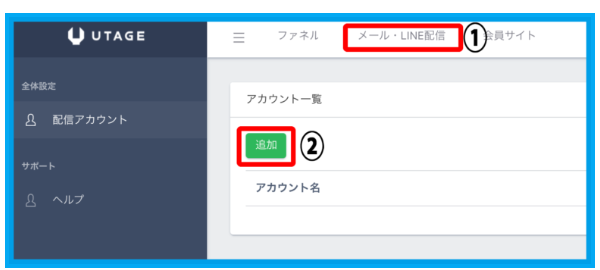
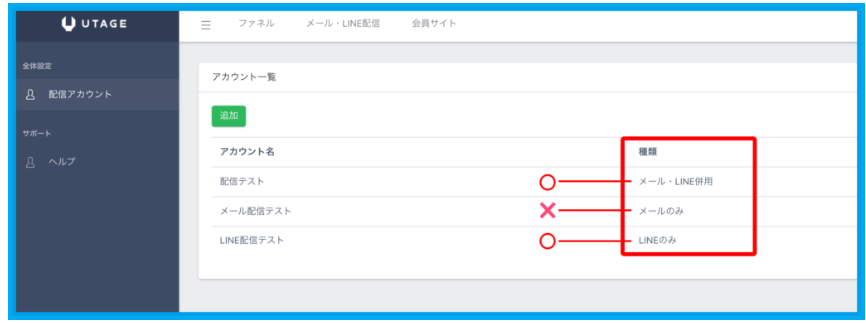
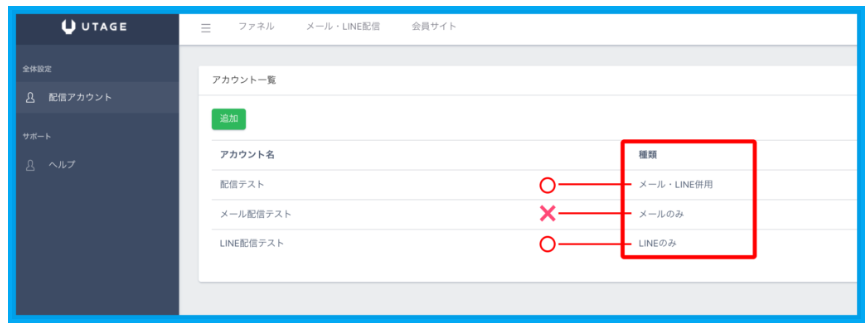
UTAGE管理画面より【メール・LINE配信】をクリックし、「アカウント一覧」ページの【追加】をクリックします。
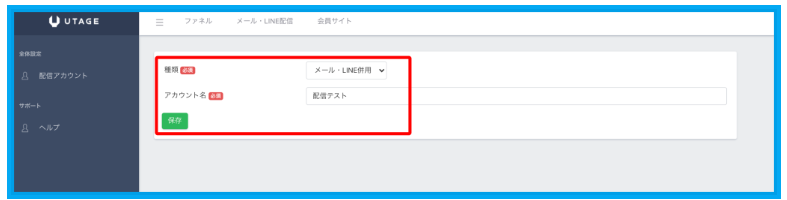
必要項目を設定・入力して【保存】をクリックします。
- 種類:「メール配信のみ」「LINE配信のみ」「メール・LINE併用」から選択
- アカウント名:管理上のアカウント名を入力
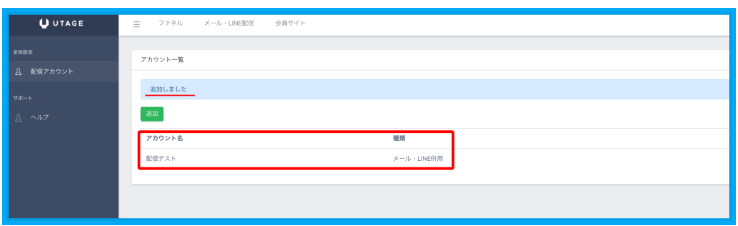
保存すると、追加されたアカウント名が表示されます。
配信アカウントの編集方法
配信アカウントの設定編集は、UTAGE管理画面の【︙】操作メニューから【編集】をクリックします。
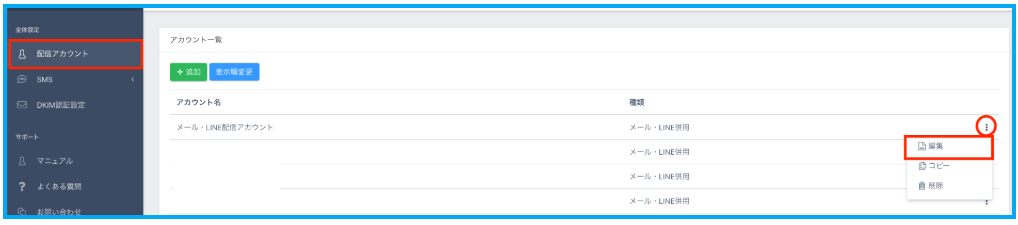
- 種類:「メール配信のみ」「LINE配信のみ」「メール・LINE併用」から選択
- アカウント名:管理上のアカウント名を入力
- メールアドレス登録時の同一個人の判定:同一個人を判定する基準を【端末情報+メールアドレス】【メールアドレス】から選択

シナリオを新規作成
UTAGE管理画面の【メール・LINE配信】>「アカウント一覧」から利用するアカウントを選択します。
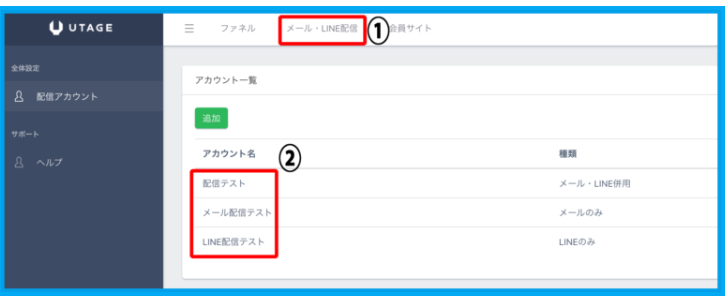
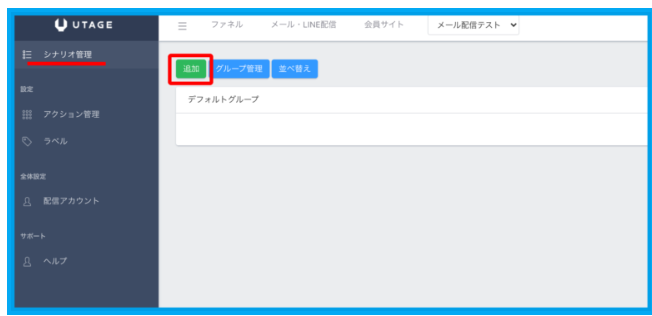
【シナリオ管理】画面の【追加】をクリックします。
項目の設定・入力をし【保存】をクリックします。
- シナリオグループ:シナリオを追加したいグループを選択
- 管理用シナリオ名:シナリオ名を入力。登録フォームにもこちらの名前が適用。

メッセージと、一覧にシナリオ名が表示されましたら追加完了となります。
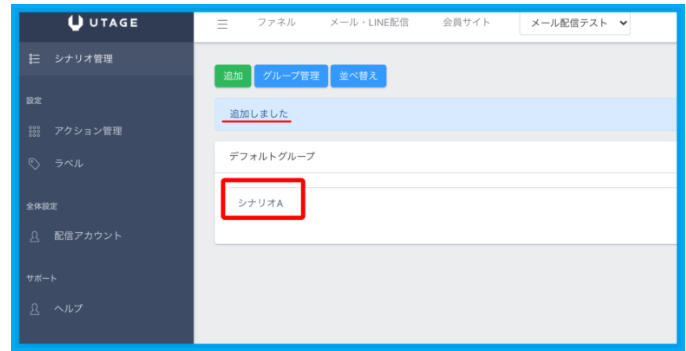
UTAGEのLINE配信|配信別の作成方法
UTAGE(ウタゲ)のLINE配信には「一斉配信」「ステップ配信」「リマインダ配信」の3種類があります。
一斉配信:シナリオ読者全員に一斉送信
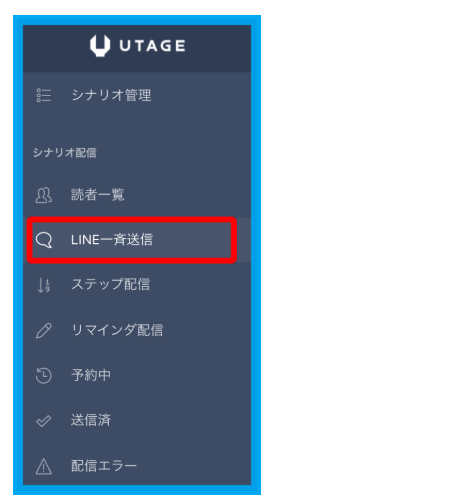
UTAGE管理画面の【メール・LINE配信】>アカウント>【シナリオ管理】より、設定するシナリオをクリックします。
左メニュー【メール一斉送信】をクリックします。
【配信条件】を設定します。
- シナリオ登録者全員に送信(条件を設定しない):登録者全員に一斉送信
- 条件に該当する登録者に配信(条件を指定する):条件を満たした登録者に一斉送信
- 条件項目:「登録フォーム・読者項目」に設定した項目や「配信基準日時」「ラベル」より選択
- 一致条件:完全一致や部分一致などから選択(項目により異なる)
- 条件内容:指定したい内容を入力
- 条件追加:【AND条件追加】【OR条件追加】から選択

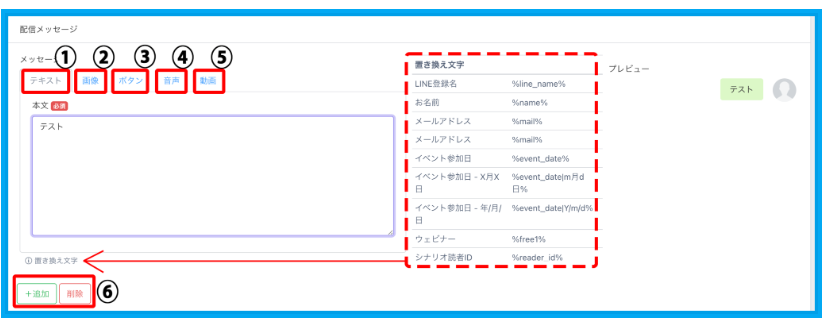
メッセージ内容を編集します。
- テキスト:テキスト編集
- 画像:送付する画像の設定
- ボタン:ボタンの設定
- カルーセル:カルーセルの設定
- 音声:送付する音声ファイルの設定
- 動画:送付する動画ファイルの設定
- メッセージ内容の【+追加】【削除】
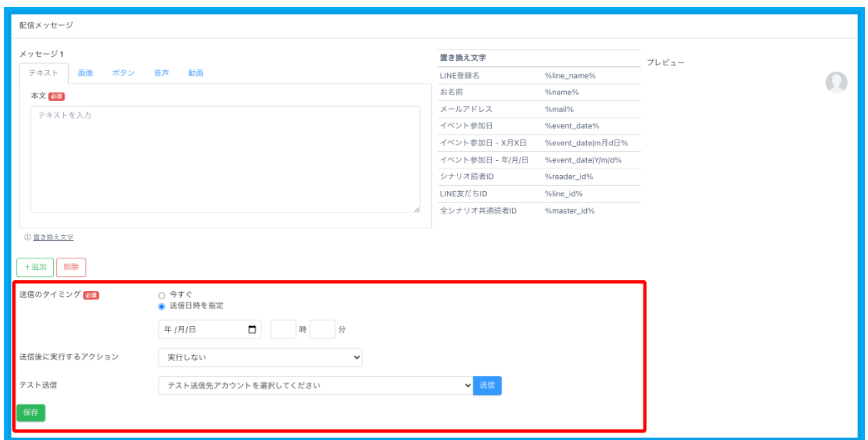
送信に関する設定を行って【保存】をクリックします。
- 送信のタイミング:「今すぐ」「送信日時を指定」より設定
- 送信後に実行するアクション:設定されているアクションから選択
- テスト送信:テスト送信するアカウントを選択し【送信】をクリック
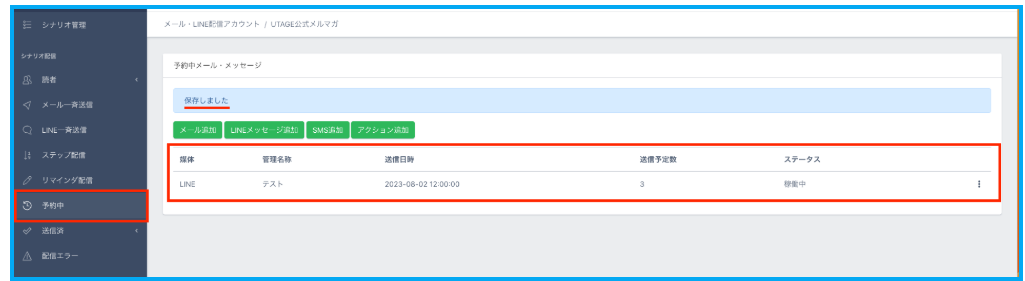
【予約中】に設定したメッセージが表示されます。
『媒体』『管理名称』『送信日時』『送信予定数』『ステータス』が確認できます。
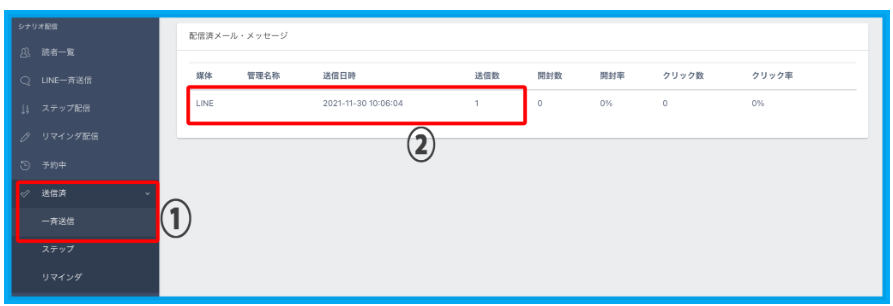
送信後は左メニュー【送信済】>【一斉送信】に履歴が残ります。
ステップ配信:送信タイミングを設定して送信
UTAGEのLINEをステップ配信するタイミングは、、「シナリオ登録直後」「送信日を指定(登録○日後の○時○分)」「送信日を指定(登録○日○時間○分後)」から選べます。
【ファネル】機能の商品とシナリオ連携して、ユーザーのサポート案内に活用できます。
UTAGE管理画面の【メール・LINE配信】>アカウント>【シナリオ管理】より、設定するシナリオをクリックします。
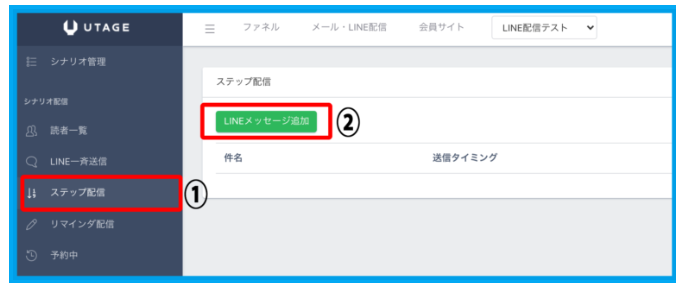
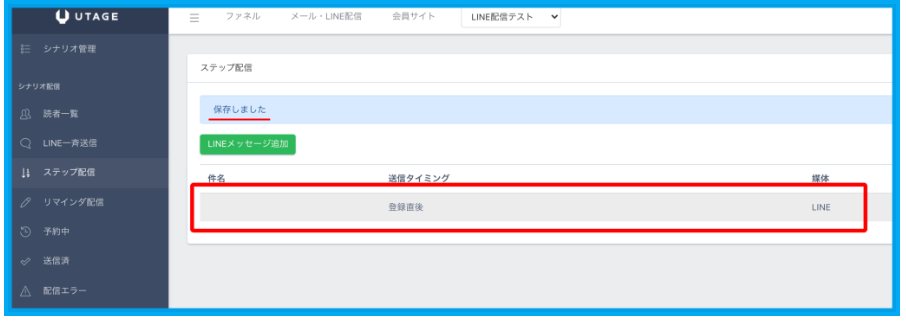
【ステップ配信】を開き【LINEメッセージ追加】をクリックします。
【配信条件】を設定します。

メッセージと、設定されたものが【ステップ配信】一覧に表示されます。
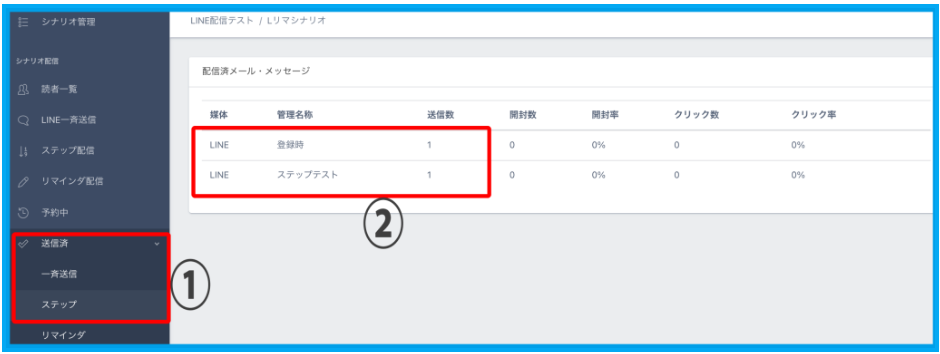
送信後は左メニュー【送信済】>【ステップ】に履歴が残ります。
リマインダ配信:予定前にメッセージを送信
UTAGE管理画面の【メール・LINE配信】>アカウント>【シナリオ管理】より、設定するシナリオをクリックします。
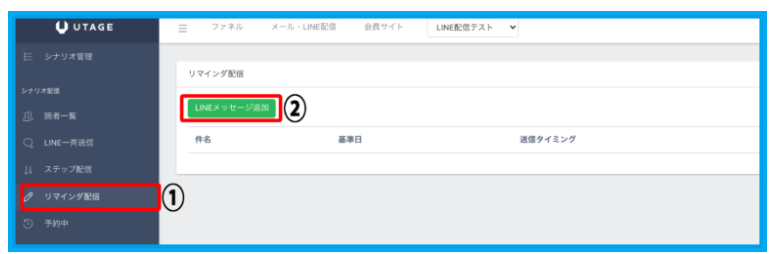
【リマインダ配信】を開き【LINEメッセージ追加】をクリックします。
配信条件や本文を編集します。

メッセージと、設定したリマインダが配信一覧に表示されます。
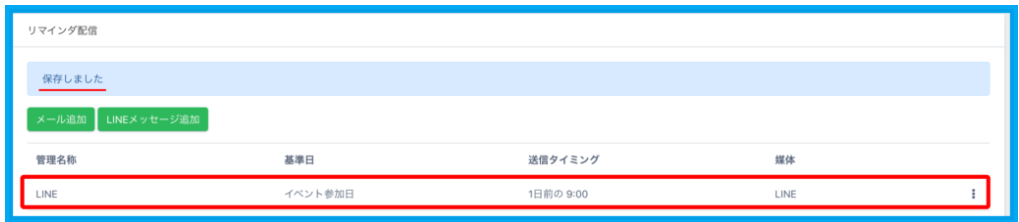
送信後は左メニュー【送信済】>【リマインダ】に履歴が残ります。
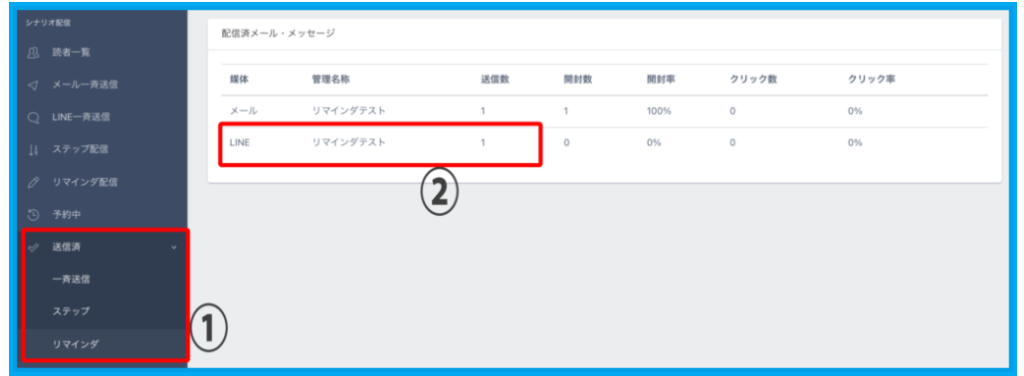
以上、UTAGEのLINE配信設定を解説しました。
UTAGEのLINE配信【まとめ】|いますぐ売上を最大化しよう!
UTAGE(ウタゲ)のLINE配信機能は、LINE単体で見るより「メール配信・決済と一体で回せること」に価値がある機能です。
- LINEを中心に始めたい → プロラインフリー等のLINE特化ツール
- LINEも含めて集客〜販売を一体化したい → UTAGE
そして、LINEもメール配信も、単発で送るより順番を設計して自動で回すほど成果が安定します。人力で毎回対応するのをやめ、仕組みに任せる。これが、あなたの時間を消費せずに売上を伸ばす近道です。
まずは無料トライアルで、LINEとメール配信の一体運用があなたの事業に噛み合うかを確かめてみてください。
\【14日間無料】まずはノーリスクで触ってみる/
毎月一回【60分】無料オンライン相談もあるので安心!