
プロラインフリーで決済を繋ぎたいけど、どのサービスを選べばいい?
——プロラインフリーで商品販売する際、決済代行サービスの選び方が気になりますよね。
筆者はプロラインフリーをゴールドプラン年間契約まで使ってきましたが、決済連携はあとから変更すると手間がかかるため、選択ミスしないことが大事です。
この記事では、連携できる4つの決済代行サービスを、手数料率・事前審査・入金サイクルの3軸で比較し、あなたに合う選び方をお伝えします。
\最大【90日間】無料になるトライアル実施中 /
【穴埋めで完成】シナリオテンプレートが配布されます!
プロラインフリーと連携できる決済代行サービス【4社】
プロラインフリーと連携できる決済代行サービスは次の4サービスです。まずは全体像を比較します。
| 決済サービス | 手数料率 | 事前審査 | 初期費用 月額費用 | 入金サイクル |
|---|---|---|---|---|
| UnivaPay (ユニバペイ) | 3.5%~ | あり (3〜4週間) | 初期0円 月額0円〜 | 月末締め/翌月末払い |
| Stripe (ストライプ) | 3.6% | なし (後日、審査あり) | 初期・月額なし | 売上確定から4営業日後 |
| PayPal Checkout (ペイパル) | 3.6% + 40円 | あり | 初期・月額なし | 即時振替(手数料あり) 標準3〜6営業日 |
| Square (スクエア) | 3.6% | あり | 初期・固定費 無料 | 最短翌営業日 (金融機関により異なる) |
プロラインフリー自体には独自の決済システムはありません。
そこで、上記、決済代行サービスと連携させることで、次のようなことが可能になります。
- クレジットカード決済や銀行振込の処理
- サブスクリプション(継続課金)管理
- 決済完了後の自動請求や領収書発行
結局、どの決済代行サービスを選べばいいの?

プロラインフリーでは、UnivaPayを推奨しています
プロラインフリーが4社の決済代行サービスの中で「UnivaPay」をおすすめするのは、下記理由があります。
プロラインフリーの決済代行サービスの選び方|比較すべき3つの軸
「手数料が安いから」だけで選ぶと、あとで困ることがあります。
プロラインフリーと決済連携するサービスは次の3つの軸で比較してください。
事前審査の有無
「事前審査があるかないか」は、決済代行サービスを選ぶうえで重要なポイントです。
事前審査があるサービスは、審査を通ってから運用を始めるため、運用中に突然アカウントBANされるケースが少ないです。
一方、Stripeのように事前審査なしで始められる決済代行サービスは、手軽さはありますが、運用開始後(入金された後等)に審査が入り、商品によってはアカウントBANされるリスクがあります。
アカウントBANされたら売上が没収される可能性が高いです
無形商材(コンテンツ販売・オンライン講座など)を扱うなら、事前審査のあるサービスを選んでおくほうが安心です。
手数料率
売上から入金されるまでに、手数料がかかります。
UnivaPayはプロラインフリー限定の特別プランで3.5%〜と、StripeやPayPal(ともに3.6%)より低い手数料率です。
加えてPayPalは1件あたり40円が加算されるため、少額決済が多い商品の場合、入金額が少なくなってしまいます。
入金サイクル
売上が入金されるまでの期間は、あなたのキャッシュフローに直結します。
UnivaPayは月末締め・翌月末払い、Stripeは売上確定から4営業日後、Squareは最短翌営業日と、サービスごとに大きく違います。
「早く入金してほしい」なら、入金サイクルをチェックしておいてください。
\UnivaPayの費用が無料!手数料も他社より安い! /
プロラインフリー×UnivaPay特別プラン実施中!
各決済サービスの詳細|UnivaPay・Stripe・PayPal・Square
プロラインフリーと連携できる決済代行サービスの詳細を解説します。
① UnivaPay(ユニバペイ)|プロラインフリー限定の特別プランあり
UnivaPay(ユニバペイ) は、日本企業「ユニバ・ペイキャスト」が提供する決済代行サービス。
国内外の多彩なウォレット・決済手段を統合したペイメントプラットフォームです。
国内外の多くの実店舗やECサイトに広がっており、今後、需要が増加することが見込まれています。
| UnivaPay(ユニバペイ)の概要 | |
|---|---|
| 提携会社 | 小規模な実店舗からECサイト |
| 決済方法 | VISA / JCB / AMEX など PayPay / 楽天Pay / au PAY / ペイジーなど |
| 手数料 | 3.0%~(個別見積が行われる) |
| 振込タイミング | 月末締めで翌月末に銀行振込 |
| 提供会社 | 株式会社ユニヴァ・ペイキャスト |
UnivaPay(ユニバペイ)のおすすめポイント&注意点
おすすめポイント&注意点
- 決済手段が多彩(国内QRコード決済にも対応)
- 導入コストを削減できる(初期費用が不要)
- サービス導入がかんたん
- 高度なセキュリティ対策
- アカウントの凍結リスクが低い
- 手数料が変動(業種や取引量による)
- 無形商品に対する審査が厳しい
UnivaPay(ユニバペイ)はこんな人に向いている
- オンラインビジネス・実店舗を運営している企業
- 手数料コストを抑えたい方
- 有形商品を販売する方
- 銀行振込・コンビニ決済・後払いなど日本独自の決済手法を利用したい人
- StripeやPayPalの審査が通りにくい人
\UnivaPayの費用が無料!手数料も他社より安い! /
プロラインフリー×UnivaPay特別プラン実施中!
② Stripe(ストライプ)|事前審査なし
Stripe(ストライプ) は、アメリカ・サンフランシスコに本拠を置くオンライン決済サービス。
クレジットカード、Apple Pay、Google Payなどさまざまな決済方法に対応しており、オンライン決済を簡素化することが可能になります。
GoogleやAmazon、TOYOTAといった世界で数百万社に利用されている信頼度が、Stripeの最大の特徴です。
| Stripe(ストライプ)の概要 | |
|---|---|
| 提携会社 | Amazon、Google、Airbnb、Shopify、TOYOTA、NIKKEIなど数百万社 |
| 決済方法 | Visa / MasterCard / JCB / AMEX / Apple Pay / Google Pay など |
| 手数料 | 決済ごとに 3.6%(国内クレジットカード決済の場合) |
| 振込タイミング | 初回の支払いが成功してから通常7営業日後(日本の場合) |
| 提供会社 | Stripe, Inc.(アメリカ発の決済代行企業) |
Stripe(ストライプ)のおすすめポイント&注意点
おすすめポイント&注意点
- クレジットカード決済を簡単に導入できる
- Apple Pay / Google Pay など最新の決済方法にも対応
- 初期費用・月額費用が不要
- シンプルな料金体系
- 売上が自動振込され管理がラク
- 導入時に知識が必要(API設定など)
- 返金時に決済手数料が返金されない
- サポートが十分でないとの口コミあり
Stripe(ストライプ)はこんな人に向いている
- オンラインスクールや情報コンテンツ販売をしている人
- 導入・運用コストを抑えたい人
- 月額課金(サブスク)モデルのビジネスを運営している人
- ECサイト(海外含む)を運営している人
③ PayPal Checkout(ペイパル)|即時振替あり
PayPal(ペイパル) は、アメリカで設立されたオンライン決済サービス(あのイーロンマスクも関与!)。
個人やビジネスにおいて簡単にオンライン決済できるPayPalは、世界中で幅広く利用されています。
Google PlayやPlayStation、DMM、DAZNなどさまざまなオンラインストアとも利用されており、セキュリティも高度なのが安心材料です。
| PayPal(ペイパル)の概要 | |
|---|---|
| 提携会社 | Google PlayやPlayStation、DMM、DAZNなど |
| 決済方法 | Visa / MasterCard / JCB / AMEX など みずほ / 三井住友 / 三菱UFJ / ゆうちょ / りそな など |
| 手数料 | 受取側に3.6% + 40円の手数料(国内取引の場合) |
| 振込タイミング | 即時または数日以内に処理される(日本の場合) |
| 提供会社 | PayPal Holdings Inc.(アメリカ発の決済代行企業) |
PayPal Checkout(ペイパル)のおすすめポイント&注意点
おすすめポイント&注意点
- 高度なセキュリティ対策
- 決済方法が豊富(日本の銀行口座も対応)
- 導入がかんたん
- 小規模ビジネスに最適な敷居の低さ
- 国際的な取引が可能
- 手数料がやや割高
- 日本国内ではStripeより普及率が低い
- 送金制限(大きな金額の送金に注意)
- アカウント制限がかかる場合あり(利用規約に違反した場合)
PayPal Checkout(ペイパル)はこんな人に向いている
- オンラインビジネスを運営している個人・小規模企業
- 日本国内の銀行振込にも対応したい
- セキュリティを重視している
- メールリンクやボタン設置で手軽に決済を始めたい人
④ Square(スクエア)|三井住友・みずほ→翌営業日に入金
Square(スクエア) は、米国企業「Block, Inc.」が提供する世界規模の決済代行サービス。
実店舗向けの洗練されたPOSレジ端末でおなじみですが、オンライン決済機能も非常に充実しています。
初期費用や月額固定費が一切かからず、アカウント作成から最短即日でオンライン決済を導入できる圧倒的なスピード感が魅力です。
| Square(スクエア)の概要 | |
|---|---|
| 提携会社 | Wix、マネーフォワード、freee会計など |
| 決済方法 | Visa / MasterCard / JCB など 電子マネー、QRコード決済、決済リンクなど |
| 手数料 | 3.6% |
| 振込タイミング | 最短翌営業日(三井住友、みずほ) |
| 提供会社 | Block, Inc.(米国企業) |
Square(スクエア)のおすすめポイント&注意点
おすすめポイント&注意点
- 導入コストを削減できる(初期費用・月額費用が完全無料)
- 審査が非常に早く、最短即日で利用開始できる
- 決済手数料の料金体系がシンプルでわかりやすい
- JCBブランドの審査完了までには数日かかる場合がある
- 情報商材など一部の無形商品ではアカウント凍結(停止)のリスクがある
Square(スクエア)はこんな人に向いている
- 個人事業主やスモールビジネスを運営している方
- とにかく早く(今すぐ)オンライン決済を導入したい方
- 初期費用や月額費用といった固定コストをゼロにしたい方
- 実店舗での対面販売と、オンライン上での販売を両方行っている人
- Stripe等の代替として、手軽なクレジットカード決済枠を確保したい人
\4社から選び放題!おすすめはUnivaPay /
プロラインフリー×UnivaPay特別プラン実施中!
プロラインフリーとの連携方法|UnivaPay・Stripe・PayPal・Square
プロラインフリーと各 決済代行サービスとの連携方法を解説します。
① プロラインフリーとUnivaPay(ユニバペイ)の決済連携
プロラインフリーとUnivaPay(ユニバペイ)を決済連携する方法を解説します。
※事前に利用店舗/ストア指定のWebhookIDを登録の上で、4つのキーを設定する必要があります。
- 本番環境「アプリトークン(ストア)」「アプリトークン(ストア)シークレット」
- テスト環境「アプリトークン(ストア)」「アプリトークン(ストア)シークレット」
では早速手順に入っていきましょう。
UnivaPay管理画面からWebhook(利用店舗/ストア指定)を作成します。
プロラインフリー公式HP
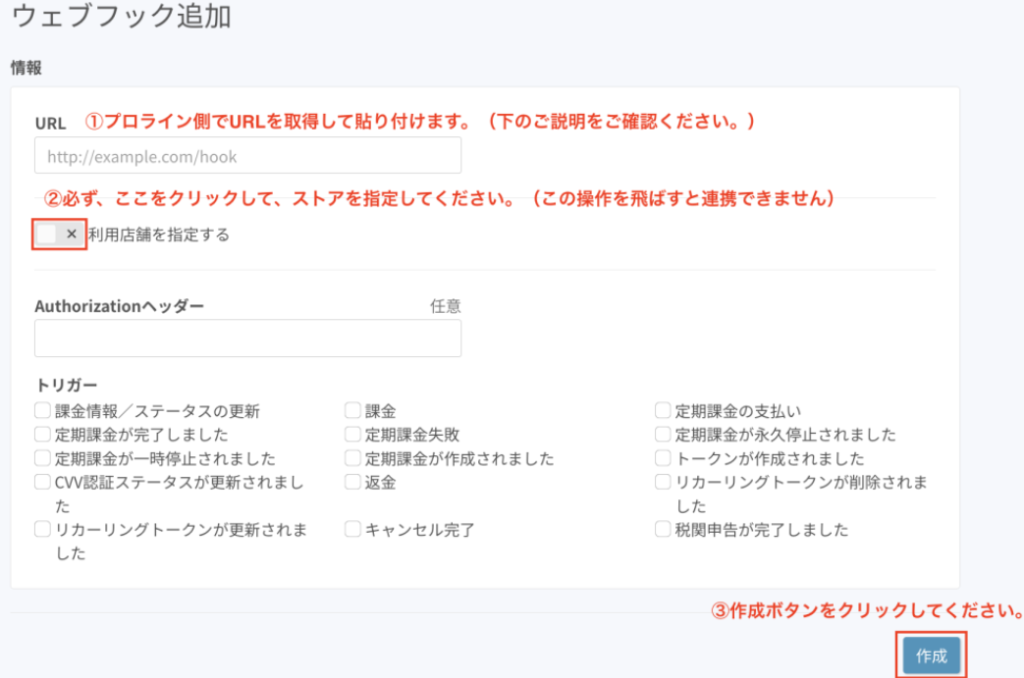
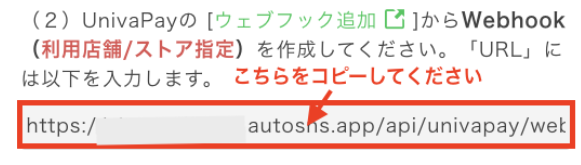
①は、プロラインフリー側で以下のURLを取得する必要があります。
プロラインフリー公式HP
②『利用店舗を指定する』の左側をクリックして、ストアを指定してください。
最後に作成ボタンをクリックしてください。
ウェブフックの画面から「ストア」を選択して店舗を選んでください。
先ほど作成したウェブフックが表示されるのでクリックしてください。
プロラインフリー公式HP

つづいてIDというアイコンをクリックしてIDをコピーしてください。
先ほどのプロラインフリー側の「決済連携>商品を登録する」ページ、「UnivaPay」を選択した際のWebhookIDの欄にIDを貼り付けて「保存」をクリックしてください。
プロラインフリー公式HP
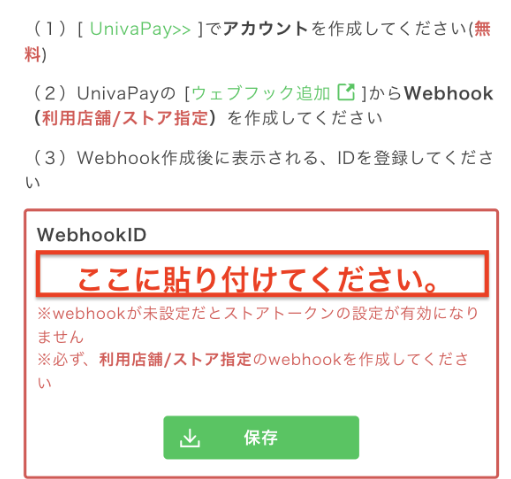
「UnivaPayとの連携設定を更新しますか?」と表示されるので『はい』をクリックしてください。
UnivaPay管理画面よりストアトークン(テスト環境)を作成します。
アプリトークンの追加ページ『利用店舗を指定する』の左側をクリックすると店舗選択が開くので、ストアを選択してドメインの箇所の『+追加』をクリックしてください。
プロラインフリー公式HP
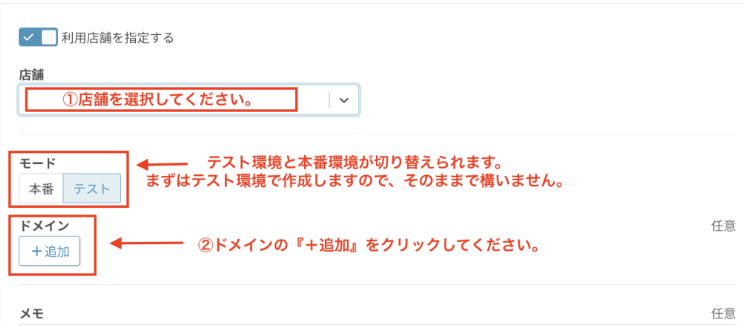
プロラインフリー側の画面でドメインをコピーして貼り付けてください。
プロラインフリー公式HP
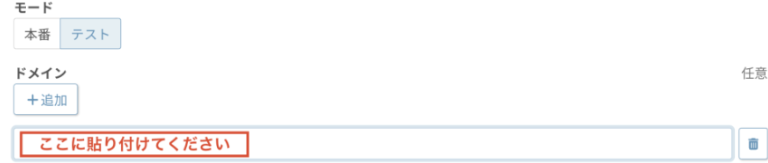
「作成」をクリックして、表示されたトークンとシークレットをそれぞれコピーしてください。
プロラインフリー側のテスト環境のアプリトークン(ストア)、テスト環境のアプリトークン(ストア)シークレットの欄に貼り付けて保存してください。
プロラインフリー公式HP
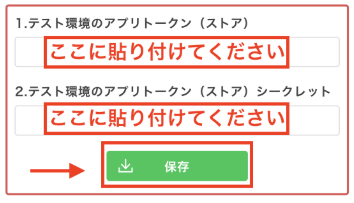
「UnivaPayとの連携設定を更新しますか?」と表示されたら「はい」をクリックしてください。
「テスト環境」が「連携済み」になっていれば連携成功です。
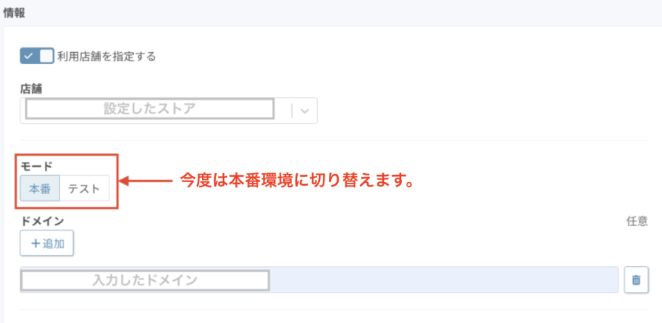
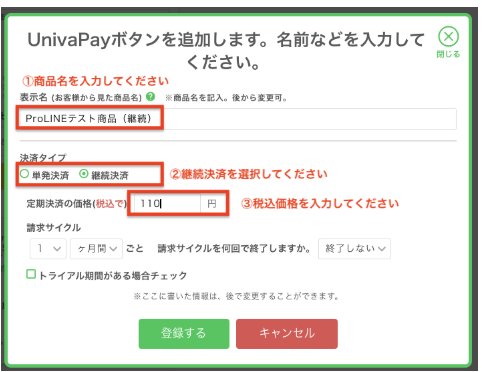
プロラインフリーの「商品を登録する」ページにてUnivaPayを選択し、「追加する」をクリックすると、『UnivaPayボタンを追加するための設定画面』が表示されます。
まずは単発決済ボタンを作成します。
下記①~③までを設定してください。
プロラインフリー公式HP
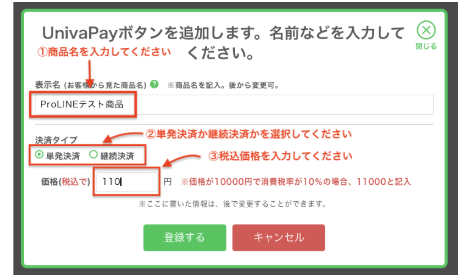
「登録する」をクリックすると商品が登録されます。
最後に決済ボタンを微修正すればボタンが完成です。
つづいて継続決済ボタンを作成します。
こちらもまずは①~③まで設定してください。
プロラインフリー公式HP
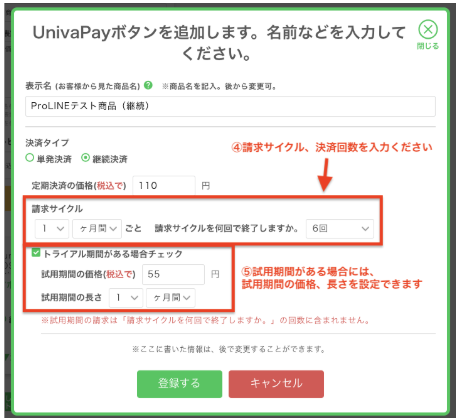
継続用の、請求サイクルや決済回数、試用期間がある場合には期間や価格も設定してください。
プロラインフリー公式HP
最後に決済ボタンを微修正すればボタンが完成です。
\UnivaPayの費用が無料!手数料も他社より安い! /
プロラインフリー×UnivaPay特別プラン実施中!
② プロラインフリーとStripe(ストライプ)の決済連携
プロラインフリーとStripe(ストライプ)を決済連携する方法を解説します。
※事前にStripeのアカウントを作成しておいてください。
Stripeの管理画面より4つのAPIキーをコピーしてください。
- 本番環境「公開可能キー」「シークレットキー」
- テスト環境「公開可能キー」「シークレットキー」
プロラインフリー管理画面より「連携設定」を表示し、”Stripe”項目にコピーしたAPIキーを貼り付けてください。
プロラインフリー公式HP
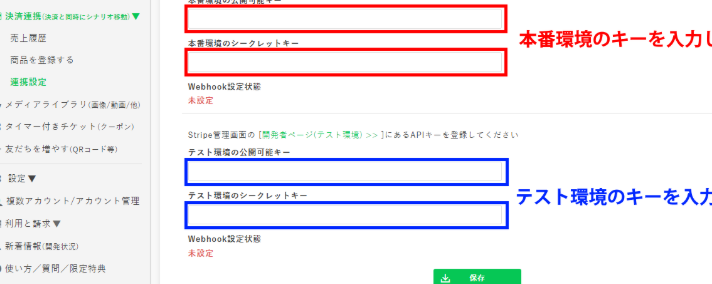
「Webhook設定状態」が「OK」になれば連携OKです。
プロラインフリーのメインメニュー「決済連携」から「決済サービス:Stripe」を選択し、Stripeの商品・料金を選択してください。
プロラインフリー公式HP
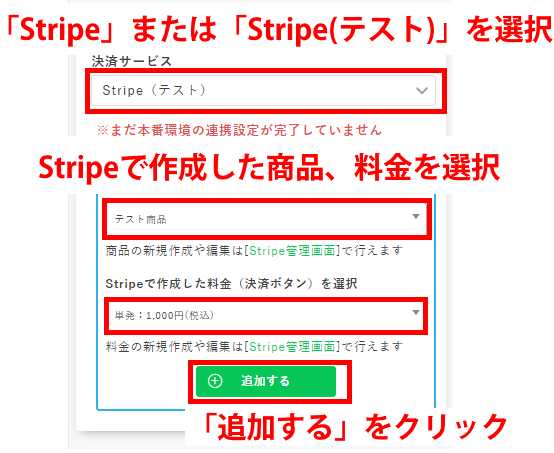
つづいて画面の指示に従って、商品を登録してください。
プロラインフリー公式HP
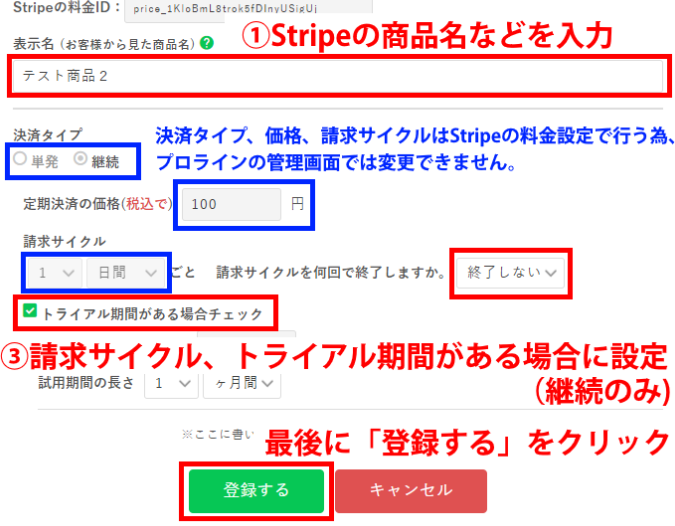
「登録する」をクリックすると、商品が登録されます。
最後に決済ボタン等を調整して「保存」をクリックすれば、完了です。
\【初期・月額無料】UnivaPay対応! /
審査に3~4週間かかります|今すぐ導入!
③ プロラインフリーとPayPal Checkout(ペイパル)の決済連携
プロラインフリーとPayPal Checkout(ペイパル)を決済連携する方法を解説します。
※事前にPayPalの「ビジネスアカウント」を作成しておいてください。
プロラインと連携するには、以下の4つのキーを設定する必要があります。
- 本番環境の「クライアントID」「シークレットキー」
- テスト環境の「クライアントID」「シークレットキー」
「決済連携>商品(種類)を登録する」ページにて、商品を新規作成して「PayPal Checkout」を選択すると、連携の手順を含めた詳細なご説明と入力画面が同時に表示されますので、手順を確認しながら連携作業を行えます。
プロラインフリー公式HP
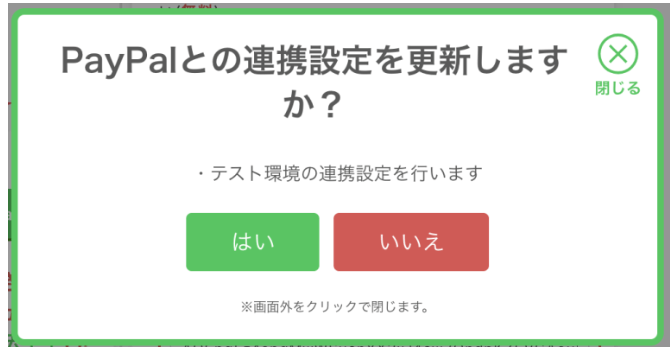
手順通りに作業すると、上記画像が表示されます。
プロラインフリー公式HP
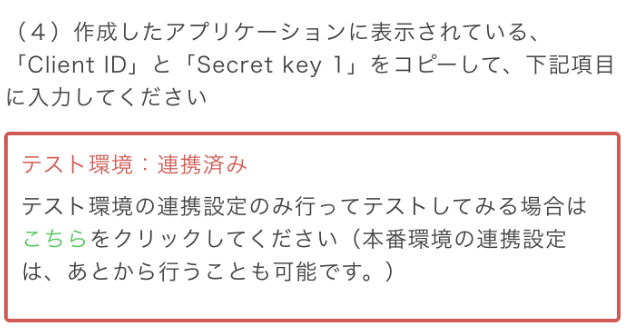
「テスト環境」が「連携済み」になっていれば連携成功です。(商品登録画面の場合)
つぎにPayPal Checkout本番環境と連携をします。
まず、同様に以下のPaypal側のAPI資格情報ページを開いてください。
画面右上にある「Create App」ボタンをクリックして、本番環境も同様に一番下までスクロールしてPayPalのアプリ画面で「Vault」「Subscritpions」 にチェックが入っていることをご確認ください。
プロラインフリー公式HP
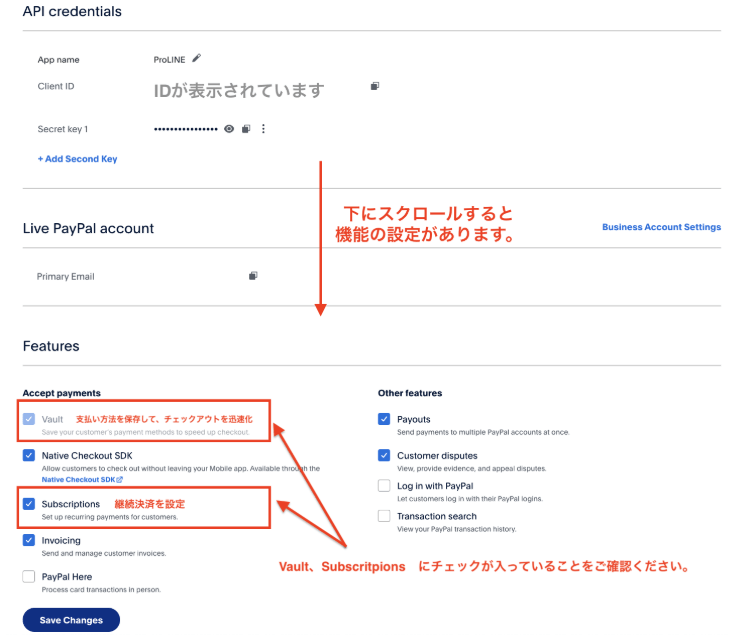
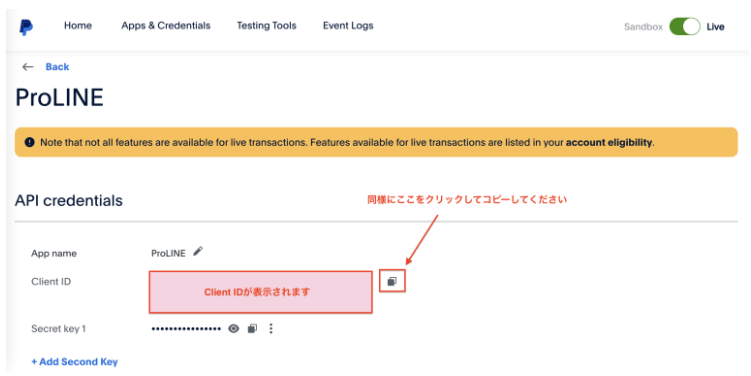
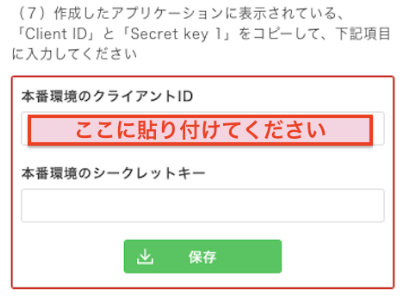
作成したアプリケーションに表示されている、「Client ID」をコピーして、プロライン側の『決済連携>商品(種類)を登録するページ』→「本番環境のクライアントID」の項目に貼り付けてください。
プロラインフリー公式HP プロラインフリー公式HP
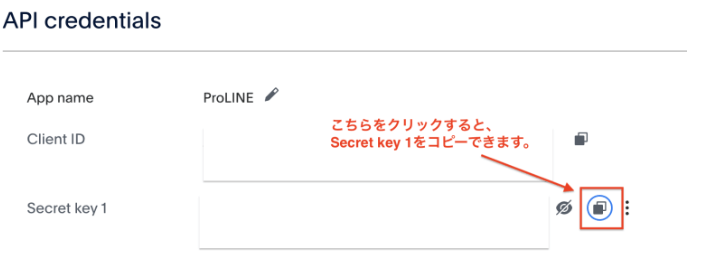
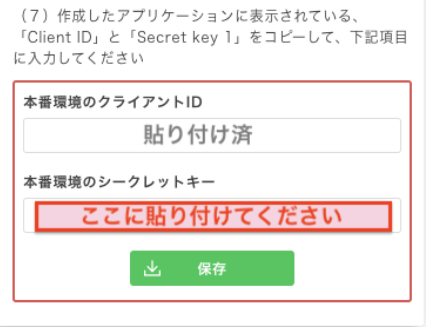
PayPalの画面で「Secret key 1」をコピーしてプロライン側の「本番環境のシークレットキー」にそれぞれ貼り付けてください。
プロラインフリー公式HP プロラインフリー公式HP
保存をクリックすると、以下のモーダルが表示されますので、「はい」をクリックしてください。
プロラインフリー公式HP
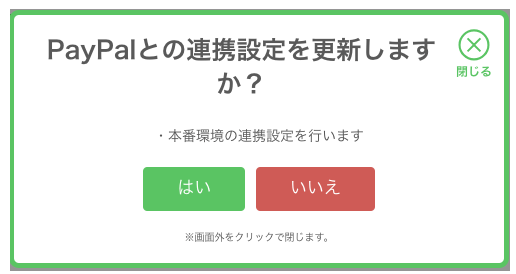
ここまでで連携設定は完了です。
プロラインとのAPI連携ができたら、PayPal Checkout商品を作成します。
決済連携>商品(種類)を登録するページにて、「PayPal Checkout」を選択して、「追加する」をクリックすると『PayPalボタンを追加するための設定画面』が表示されます。
プロラインフリー公式HP プロラインフリー公式HP
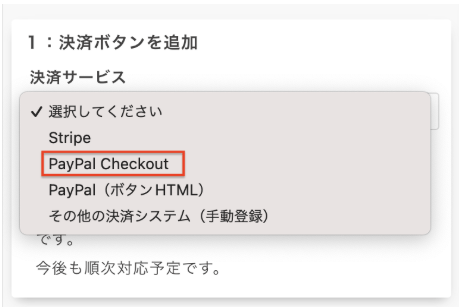
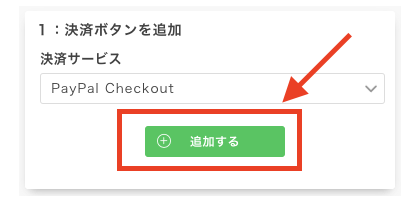
その後は「単発決済」か「継続決済」かで方法が異なります。
くわしくはプロラインフリー登録後にオンラインマニュアルをご覧ください。
プロラインフリーとSquareの連携方法
プロラインフリーとSquare(スクエア)を決済連携する方法を解説します。
まずはSquareテスト環境と連携します
プロラインフリーと連携するには、以下の4つのキーを設定する必要があります。
- 本番環境の「クライアントID」「シークレットキー」
- テスト環境の「クライアントID」「シークレットキー」
「決済連携>商品(種類)を登録する」ページにて、商品を新規作成して「Square」を選択すると、手順詳細が表示されるので確認しながら連携作業を行うことができます。
プロラインフリー公式HP
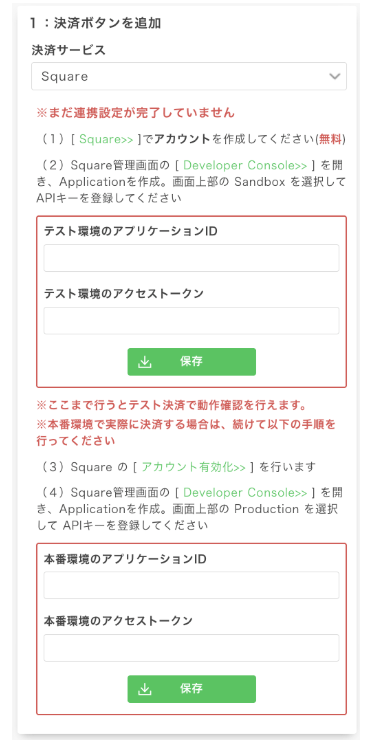
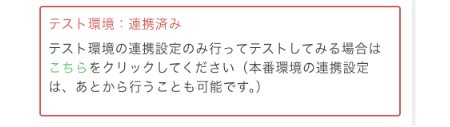
「テスト環境」が「連携済み」になっていれば連携成功です。(商品登録画面の場合)
プロラインフリー公式HP
続いて、Square本番環境と連携します。
Square側の作成したアプリケーションページから本番環境に切り替えてください。
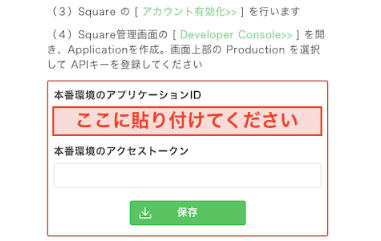
「Production Application ID」をコピーしてプロライン側の『決済連携>商品(種類)を登録するページ』の続きの「本番環境のアプリケーションID」の項目に入力してください。
プロラインフリー公式HP
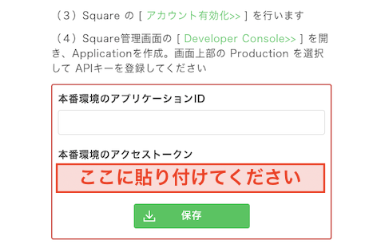
Squareの画面で「Production Access token」をコピーしてプロライン側の「本番環境のアクセストークン」に貼り付けてください。
プロラインフリー公式HP
保存をクリックして、「はい」をクリックしたら連携設定は完了です。
プロラインフリーとのAPI連携ができたら、Square商品を作成します。
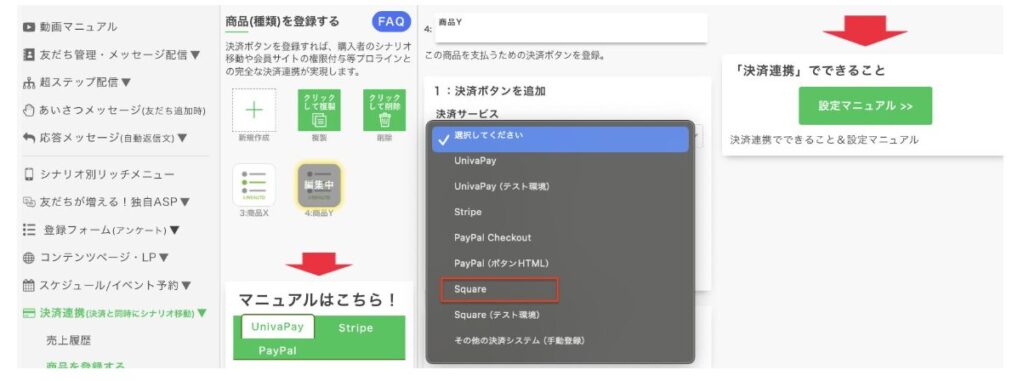
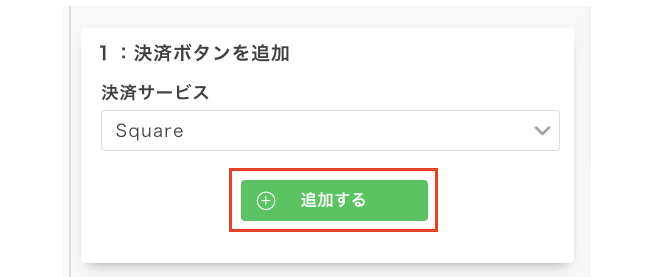
決済連携>商品(種類)を登録するページにて、「Square」を選択して、「追加する」をクリックしてください。
プロラインフリー公式HP プロラインフリー公式HP
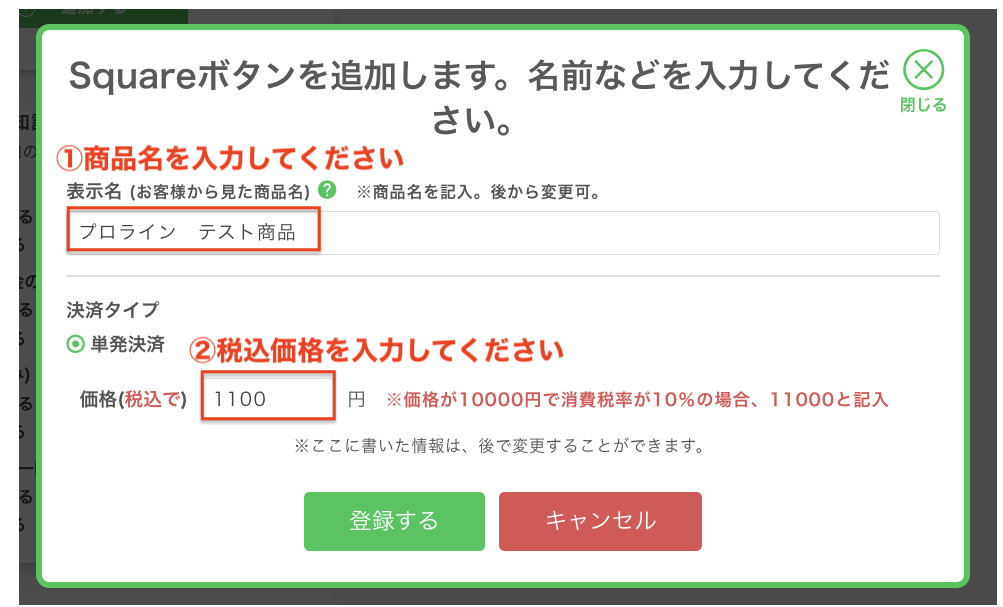
続いて、①~②まで、2箇所設定してください。
プロラインフリー公式HP
最後に「登録する」をクリックすると、商品が登録されます。
プロラインフリー公式HP
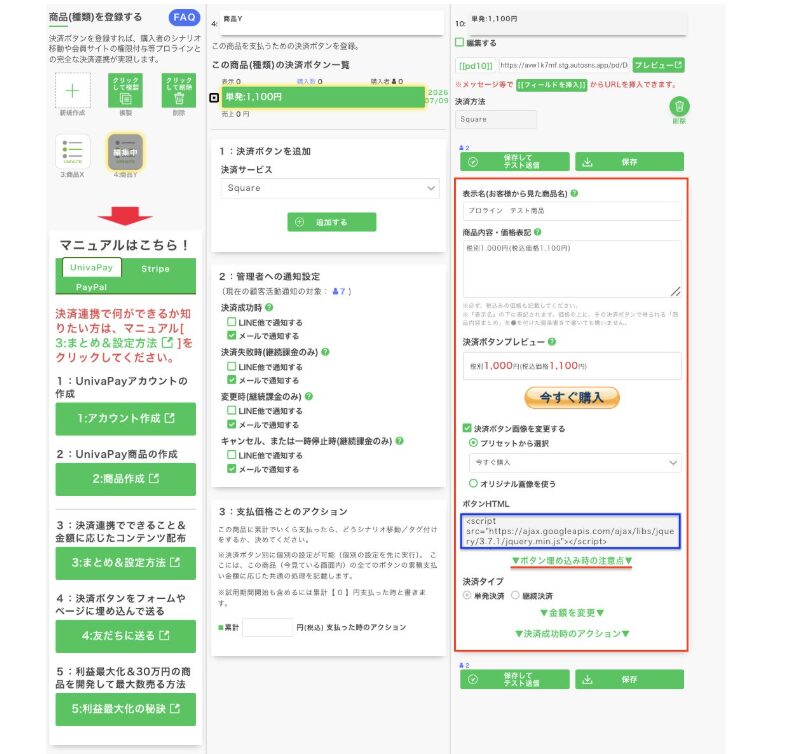
以上です。
各社の連携手順は変更される場合があります。必ずプロラインフリーのオンラインマニュアルでご確認ください。
\UnivaPayの費用が無料!手数料も他社より安い! /
プロラインフリー×UnivaPay特別プラン実施中!
プロラインフリーで決済を連携したら|プランを見直すタイミングかもしれません
プロラインフリーで決済を連携したということは、商品を本格的に販売する段階に入ったということです。
この段階で、多くの人がぶつかるのがステップ数の上限です
プロラインフリーはフリープランでも全機能が使えます(違うのは容量とステップ数だけ)。
しかし、商品を売るための教育シナリオ——あいさつ、価値提供、事例、よくある不安への回答、オファー、などを組んでいくと、フリープランの10個ではまず足りません。
決済連携まで進んだなら、次に見直すのはステップ数です。
- フリープラン :ステップ10個まで
- プロプラン :ステップ50個まで
- ゴールドプラン:ステップ無制限
プロラインフリーは、新規アカウント作成から60日間はゴールド相当(ステップ数無制限)を無料で使えます。
さらに無料コンサルを受けるとさらに30日追加され、最大90日間フルスペックを試せます。
まずはこの期間で、あなたに必要なステップ数を見極めてください。
他のLINEマーケティングツールの決済連携|UTAGE・エルメ・Lステップ
プロラインフリー以外の代表的なLINEマーケティングツールとして「UTAGE(ウタゲ)」「Lステップ」「エルメ」があります。
プロラインフリーで連携できる決済代行サービスを、他ツールでも連携できるのか、下記表にて確認してください。
| 決済代行サービス | 連携できるツール |
|---|---|
| UnivaPay (ユニバペイ) | プロラインフリー UTAGE(ウタゲ) エルメ |
| Stripe (ストライプ) | プロラインフリー UTAGE(ウタゲ) エルメ Lステップ |
| PayPal Checkout (ペイパル) | プロラインフリー Lステップ |
| Square (スクエア) | プロラインフリー |
国内の決済代行サービスである「UnivaPay」と連携できるのは、UTAGEかエルメです。
プロラインフリーの決済連携によくある質問【FAQ】
どの決済サービスがおすすめですか?
コスト面ではUnivaPayをおすすめします。
プロラインフリー限定の特別プランで初期費用・月額が0円、手数料率も3.5%〜と他社より低いためです。
決済連携に料金はかかりますか?
プロラインフリー側の連携機能に追加料金はかかりません。
かかるのは各決済サービスの手数料(および一部の初期費用・月額)です。
審査にはどれくらいかかりますか?
UnivaPayは3〜4週間が目安です。
他社も審査があるサービスは日数がかかるため、販売開始日から逆算して準備してください。
事前審査がないStripeを選べば早く始められますか?
はい、手軽に始められます。
ただし運用開始後に審査が入り、内容によってはアカウントBAN→売上金没収の可能性があります。
無形商材を扱うなら、事前審査のあるサービスをおすすめします。
フリープランでも決済連携できますか?
決済連携自体は可能です。
ただし、本格的に販売するとステップ数が足りなくなることが多いため、プランの見直しもあわせて検討してください。
あとから決済サービスを変更できますか?
変更自体は可能ですが、再度の審査や設定のやり直しが必要になります。
最初の選択を慎重に行うのがおすすめです。
\UnivaPayの費用が無料!手数料も他社より安い! /
プロラインフリー×UnivaPay特別プラン実施中!
【まとめ】プロラインフリーの決済連携選びは「安さ」だけで決めない
プロラインフリーと連携できる決済代行サービスは4社。
連携する代行サービスを選ぶときは、手数料率・事前審査の有無・入金サイクルの3軸で比較してください。
- コスト重視・無形商材を扱う → UnivaPay(3.5%〜・初期/月額0円・事前審査あり)
- とにかく早く始めたい → Stripe(事前審査なし。ただし運用中に止まる可能性)
- 即時の入金も選びたい → PayPal
- 入金の早さ重視 → Square
そして、決済代行サービスと連携したらプロラインフリーのステップ数の見直しもセットで考えてください。
商品販売するための仕組みは、決済だけでは完成しません。
配信の設計まで整えて、はじめて自動で売れる状態になります。
\最大90日間ゴールドプランが無料! /
プロラインフリー×UnivaPay特別プラン実施中!
| 比較項目 | UnivaPay (ユニバペイ) | Stripe (ストライプ) | PayPal (ペイパル) | Square (スクエア) |
|---|---|---|---|---|
| 初期費用 | 無料 | 無料 | 無料 | 無料 |
| 月額費用 | 無料~ | 無料 | 無料 | 無料 |
| 決済手数料 | 国内:3.5%〜 (決済方法による) | 国内:3.6% 海外:4.4% + 30円 | 国内:3.6% + 40円 海外:4.1% + 40円 | オンライン:3.6% |
| 決済方法 | クレジットカード (Visa, MasterCard, JCB, AMEX) 国内銀行決済 / コンビニ決済 / QRコード決済(PayPay, LINE Pay, 楽天ペイ) | クレジットカード (Visa, MasterCard, JCB, AMEX) Apple Pay / Google Pay | クレジットカード (Visa, MasterCard, JCB, AMEX) 銀行振込 / PayPal残高 | クレジットカード (Visa, MasterCard, JCB等) 交通系電子マネー / QRコード決済(PayPay, LINE Pay, 楽天ペイ)等 |
| 入金手数料 | 無料 | 無料 | 銀行振込:250円/回(5万円以上で無料) | 即時入金サービス:1.5% |
| 入金サイクル | 最短翌日(国内銀行) | 最短翌日(条件あり) 通常は週1回・月1回 | 手動引き出し(約3営業日) | 三井住友・みずほ:翌営業日 その他:毎週水曜日締、同じ週の金曜日振込 |
| 返金手数料 | 返金手数料なし (手数料は返金されない) | 返金手数料なし (手数料は返金されない) | 返金手数料なし (手数料は返金されない) | 返金手数料なし (手数料は返金されない) |
| 導入までの 所要時間 | 2〜5営業日(審査あり) | 即日〜数日 (審査不要) | 即日 (アカウント開設のみで利用可) | 最短即日 |
| サブスク対応 | 可能 (継続課金・会員決済対応) | 可能 (定期課金あり) | 可能 (定期支払い対応) | 可能 |
| 海外決済対応 | 可能 | 可能 | 可能 | 不可能 |
| セキュリティ対策 | PCI DSS 準拠・3Dセキュア対応 | PCI DSS 準拠・3Dセキュア対応 | PCI DSS 準拠・不正検知システムあり | PCI DSS 準拠・3Dセキュア対応 |